
خطوات شرح اضافة شوبكس تشيك اوت :
1- ادخل علي متجر التطبيقات من الشريط الجانبي للوحة التحكم
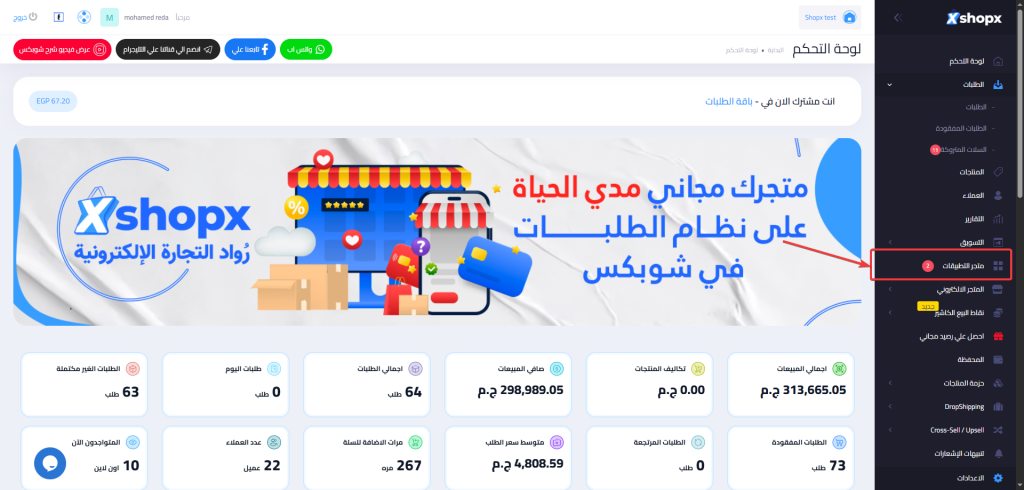
2- سوف تجد اضافة ( شوبكس تشيك اوت ) مثبته بالفعل اذا كان المتجر جديد
ملحوظة : في حالة اذا كان متجر قديم لتثبيت اضافة شوبكس تشيك اوت الجديده قم بعمل ازالة لاضافة انهاء الطلب السريع

3- ادخل علي ( الاعدادات ) الخاصه بالاضافة

4- بعد الدخول علي اعدادات الاضافة سوف يظهر امامك الاعدادات الاساسية وهي :
- حالة الاضافة ( تمكين – تعطيل )
- يمكنك تفعيل ظهور خيار الاشتراك في النشره البريدية
- تسجيل الضيف تلقائياً ( تمكين التسجيل عند الدفع كضيف. سيتم إرسال كلمة مرور تلقائيًا إلى المستخدم لاستخدام الحساب لاحقًا )
- تسجيل الحساب ( سيتم توفير خانة كلمة المرور حيث يمكن للمستخدم إدخال كلمة المرور الخاصة به للتسجيل )
- تحديد الخيار الافتراضي عند الدفع اذا كنت تريد ان يكون ( ضيف – تسجيل الدخول – تسجيل )
- عرض خيار الضيف ( إظهار أو إخفاء خيار الضيف الموجود في قسم تسجيل الدخول أثناء الدفع )
- اضافة نمط مخصص ( إضافة كود CSS مخصص لصفحة شوبكس تشيك اوت )
- أضف الحد الأدنى للمبلغ لعرض شريط الشحن المجاني ( أضف المبلغ الذي بعده سيتم تطبيق الشحن المجاني. يرجى ملاحظة أن هذه الميزة فقط لإعلام العميل بالمبلغ المطلوب للشحن المجاني، لذا يجب إدخال المبلغ هنا وفقًا لإعدادات الشحن المجاني لديك )
- تمكين الكشف التلقائي عن الدولة
- التحقق الفوري ( عند التفعيل يقوم بالتحقق من البيانات التي تم ادخالها والتي لم يتم ادخالها عند انهاء الطلب )
- وضع الاختبار ( قم بتمكين هذا إذا كنت ترغب في اختبار هذه الإضافة قبل تفعيلها فعليًا )

5- اعدادات ( تسجيل الدخول ) :
تتيح هذه الاعدادات تسجيل الدخول للعميل في صفحة انهاء الطلب عن طريق ( الفيس بوك – جوجل – باي بال ) وللتفعيل يجب ان يكون لديك حساب مطور في احد هذه المنصات

6- اعدادات ( عنوان الدفع ) :
تتيح لك اعدادات عنوان الدفع اضافة البيانات التي تريد ان يقوم العميل باضافتها لاتمام الطلب ويمكنك التعديل علي البيانات التالية :
ملحوظة : ( تتيح لك الاضافة في التعديل علي البيانات للعملاء المسجلين والعملاء الغير مسجلين )
- الاسم الاول
- اسم العائلة
- رقم الهاتف
- الشركة
- العنوان الاول
- العنوان الثاني
- المدينة
- الدولة
- المنطقة / الولاية
- عناوين التوصيل والفوترة الخاصة

- في حالة اذا كنت تريد تعرض احد الخانات قم بتحديد علامة صح علي المربع الموجود بجانب كلمة عرض و في حالة اذا كنت تريد ان تكون مطلوب قم بتحديد علامة صح علي المربع الموجود بجانب كلمة مطلوب
مع مراعاة أذا كنت تريدها للعملاء المسجلين او العملاء الغير مسجلين

- يمكنك تحريك اماكن خانات البيانات عن طريق العلامة الموضحة في الصوره بسحبها لاعلي او اسفل

6- اعدادات ( عنوان الشحن ) :
تتيح لك اعدادات عنوان الشحن اضافة البيانات التي تريد ان يقوم العميل باضافتها لاتمام الطلب ويمكنك التعديل علي البيانات التالية :
ملحوظة : ( تتيح لك الاضافة في التعديل علي البيانات للعملاء المسجلين والعملاء الغير مسجلين )
- الاسم الاول
- اسم العائلة
- الشركة
- العنوان الاول
- العنوان الثاني
- المدينة
- الروز البريدي
- الدولة
- المنطقة / الولاية

- في حالة اذا كنت تريد تعرض احد الخانات قم بتحديد الخانة بعلامة صح و اذا كنت تريد ان تكون هذة الخانه اجبارية للعميل قم بتحديد مطلوب بعلامة صح

- يمكنك تحريك اماكن خانات البيانات عن طريق العلامة الموضحة في الصوره

7- اعدادات ( طريقة الشحن ) :
تتيح لك اعدادات ( طريقة الشحن ) التالي :
- عرض طرق الشحن ( قم بتحديدها لكي تظهر للعميل )
- نمط العرض ( قم باختيار نمط العرض اذا كنت تريده نص فقط – صورة فقط – نص وصورة )
- عرض عنوان طريقة الشحن
- تحديد طريقة الشحن الافتراضية
- يمكنك ايضا تغير اسم طريقة الشحن باللغه العربية و الانجليزية ويمكنك ايضا اضافة شعار لطريقة الشحن

8- اعدادات ( طرق الدفع المعروضة ) :
قم بتحديد طرق الدفع الذي تريدها ان تكون متاحه لطرق الشحن الموجوده في متجرك و يمكنك تحديد الكل عن طريق الضغط علي ( تحديد الكل )

9- اعدادات ( طريقة الدفع ) :
تتيح لك اعدادات ( طريقة الدفع ) التالي :
- عرض طرق الدفع ( قم بتحديدها لكي تظهر للعميل )
- نمط العرض ( قم باختيار نمط العرض اذا كنت تريده نص فقط – صورة فقط – نص وصورة )
- تحديد طريقة الدفع الافتراضية
- يمكنك ايضا تغير اسم طريقة الدفع باللغه العربية و الانجليزية ويمكنك ايضا اضافة شعار لطريقة الشحن

10- اعدادات ( سلة التسوق ):
تتيح لك اعدادات سلة التسوق اظهار بيانات سله الشراء للعميل في صفحة انهاء الطلب ويمكنك التعديل علي البيانات التالية :
ملحوظة : تتيح لك اعدادت ( سلة التسوق ) تحديد العملاء الذي تريد ان تقوم بعرض هذا البيانات لهم اذا كان ( عميل مسجل – عميل غير مسجل )
- عرض سلة التسوق
- عرض صوره المنتج
- عرض اسم المنتج
- عرض موديل المنتج
- عرض كمية المنتج
- عرض سعر المنتج
- عرض احمالي سلة الشراء
- عرض اكواد القسيمة الشرائية
- عرض ادخال نقاط المكافأت ( لا يعرض للعملاء الغير مسجلين )
- حجم صوره المنتح داخل صفحة انهاء الطلب
- عرض الموافقة علي الشروط
- عرض اضافة تعليق في صفحة انهاء الطلب

11- بعد الانتهاء من الاعدادات قم بعمل حفظ
