
ما هي الخيارات المتقدمة في المتاجر Related Options ؟
هي خيارات اضافيه ذات صله لعمليه اضافه خيارات المنتج المتجر تساعدك هذه الاعدادات علي ربط عده خيارات للمنتج ببعضها البعض و اضافه كميه واحده لهذا الخيار
خطوات تثبيت اضافه ( Related Options ) :
1- ادخل علي ( متجر التطبيقات ) من الشريط الجانبي للوحه التحكم
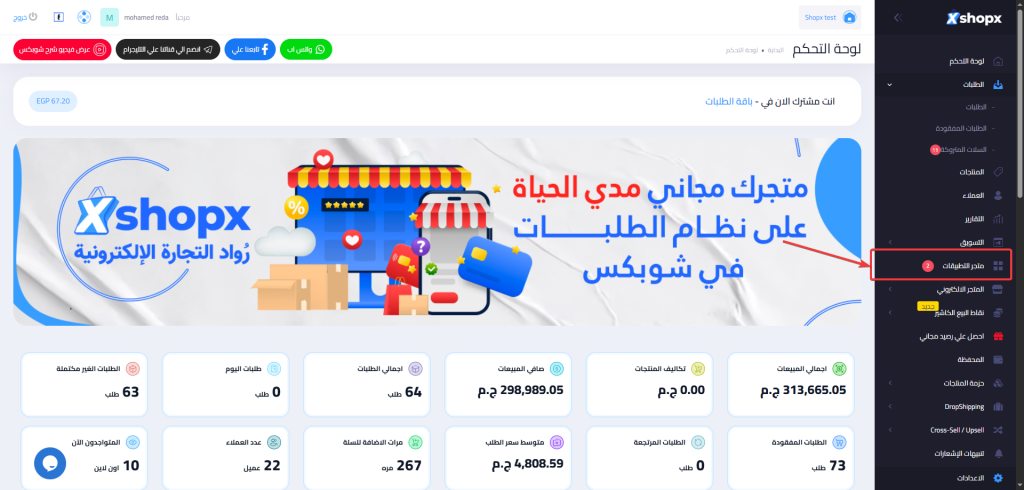
2- ادخل علي اضافه ( Related Options )

3- قم بتثبيت الاضافه

4- ادخل علي الاعدادات الخاصه بالاضافه بعد التثبيت

5- اتبع الاتي لمعرفه كيفيه تفعيل الاضافه :
- قم بتغير حاله الاضافه الي تمكين للتفعيل

- اختار مجموعه الخيارت التي تريدها ان تكون متاح

- قم بتعديل ( تصميم العرض الداخلي للمنتج ) بما يناسبك | لكن منصه شوبكس قامت بالتعديلات الاساسيه المناسبه لاضافه ينصح بعدم التعديل |

- يمكنك التعديل علي ( ترجمة النصوص العامة ) بما يناسبك | لكن منصه شوبكس قامت بالتعديلات الاساسيه المناسبه لاضافه ينصح بعدم التعديل |

- بعد الانتهاء من الاعدادات قم بعمل حفظ

6- بعد الانتهاء من اعدادات الاضافه ادخل علي المنتجات من الشريط الجانبي للوحه التحكم واختار المنتج الذي تريد ان تضيف له الخيارات

7- بعد الدخول علي المنتج اضغط علي ( عرض الاعدادات المتقدمه ) وانزل لاسفل الصفحه حتي تصل الي الخيارات


8- ستظهر لك قائمه خيارات جديده اضغط علي علامه ( + ) لاضافه الخيارات

9- ستظهر لك تفاصيل مجموعه الخيارات اضغط علي ( + ) لاضافه نوع الخيار

10- ادخل الخيارات الخاص بالمنتج وباقي البيانات الاتيه ( يجب ان تكون قد انشاء الخيار المحدد لمعرفه كيفيه اضافه خيارات جديده للمنتج اضغط هنا )

11- ادخل الخيار الثاني التابع لهذا الخيار

12- الفرق بين علامه ( + ) الاولي وعلامه ( + ) الثانيه :

- علامه ( + ) الاولي تقوم باضافه خيار تابع للخيار الاساسي ومرتبط به
- علامه ( + ) الثانيه تقوم باضافه خيار جديد تماما
13- يمكنك ايضا عمل نسخ للخيار كامل وهذا الاضافه تساعدك علي توفير الوقت في كتابه اضافه الخيارات

14- بعد الانتهاء من اضافه الخيارات قم بعمل حفظ

15- بعد الانتهاء من عمل حفظ الاعدادات والتوجه للمنتج ستجد انه تم انشاء الخيارات الخاصه بالمنتج
