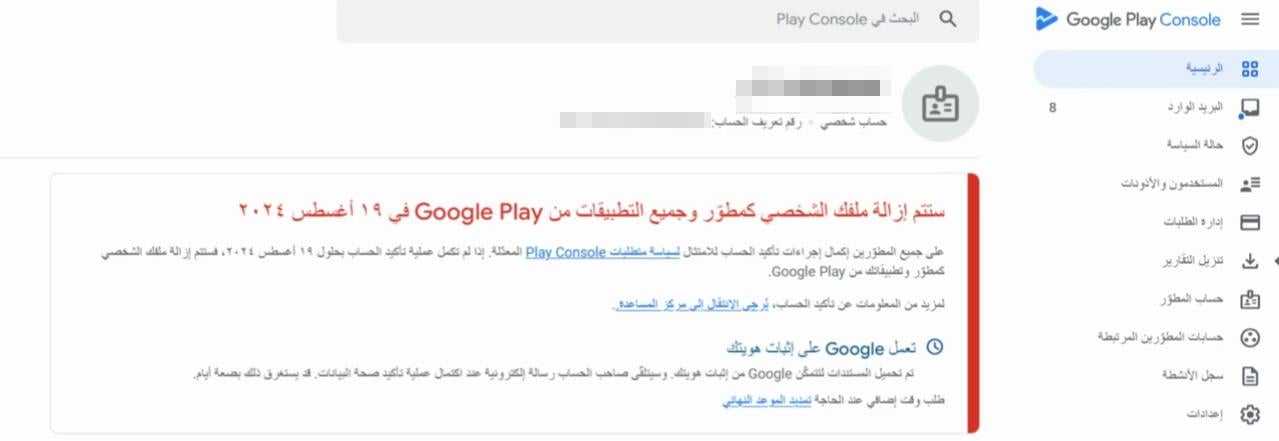
أعلنت شركة جوجل عن متطلبات جديدة لتأكيد الحساب لجميع المطورين الذين يمتلكون حسابًا على Play Console. تهدف هذه الخطوة إلى تعزيز الثقة والشفافية في متجر Google Play، وضمان التزام المطورين بسياسات ومتطلبات Play Console. يجب على المطورين استكمال هذه الإجراءات قبل الموعد النهائي المحدد، لتجنب إزالة حساباتهم وتطبيقاتهم من المتجر
خطوات اساسيه قبل البدء :
1- جهز المتطلبات التالية قبل البدء بعملية الإثبات كمؤسسة :
- تجهيز رقم الـ DUNS الخاص بمؤسستك او شركتك :
- في حال تم تفعيل الحساب مسبقاً من قبل فريق سلة، يمكنك الحصول عليه بالتواصل مع الدعم الفني من خلال الشات.
يلزم أن تطابق بيانات الDUNS الشروط التالية ليتم قبولها من قبل جوجل:
- استخدم الرابط التالي – البحث برقم الشركة باستخدام D-U-N-S لكتابة رقم الDUNS بعد حصولك عليه من الدعم الفني.
- تحقق من أن اسم الشركة الظاهر لديك بالنتائج مطابق تماماً لإسم الشركة المكتوب بالسجل التجاري المحدث بدون اختلاف ولا بحرف واحد.
- في حال وجود اختلاف بسبب تعديلات تمت على السجل يمكنك الإطلاع على الأسئلة الشائعة بالأسفل للاطلاع على آلية التحديث.
2- تصوير هوية مالك الحساب:
هوية نفس مالك السجل التجاري للمؤسسات الفردية عادة او أحد المدراء بالشركة, صورة صاحب الحساب يلزم ان تطابق المواصفات التالية ليتم قبولها من قبل جوجل
- غير منتهية الصلاحية.
- وجود الاسم باللغة العربية والانجليزية.
- تصوير المستند بكاميرة الجوال من الأمام والخلف.
- يمكن قراءتها بوضوح ولا تحتوي على أجزاء محجوبة للوجه أو خلافه.
- تُظهر المستند فقط.
- ليست معتمة ولا تضم أي لمعان أو ضوء خافت.
- ملوّنة وليست بالأبيض والأسود.
- تُظهر المستند كاملًا مع زواياه الأربع كاملة.
- ننصح بتصويرها بكاميرة الجوال لضمان قبولها مباشرة.
مثال لنموذج صورة هوية مقبولة:

3- تجهيز السجل التجاري الخاص بمؤسستك أو شركتك
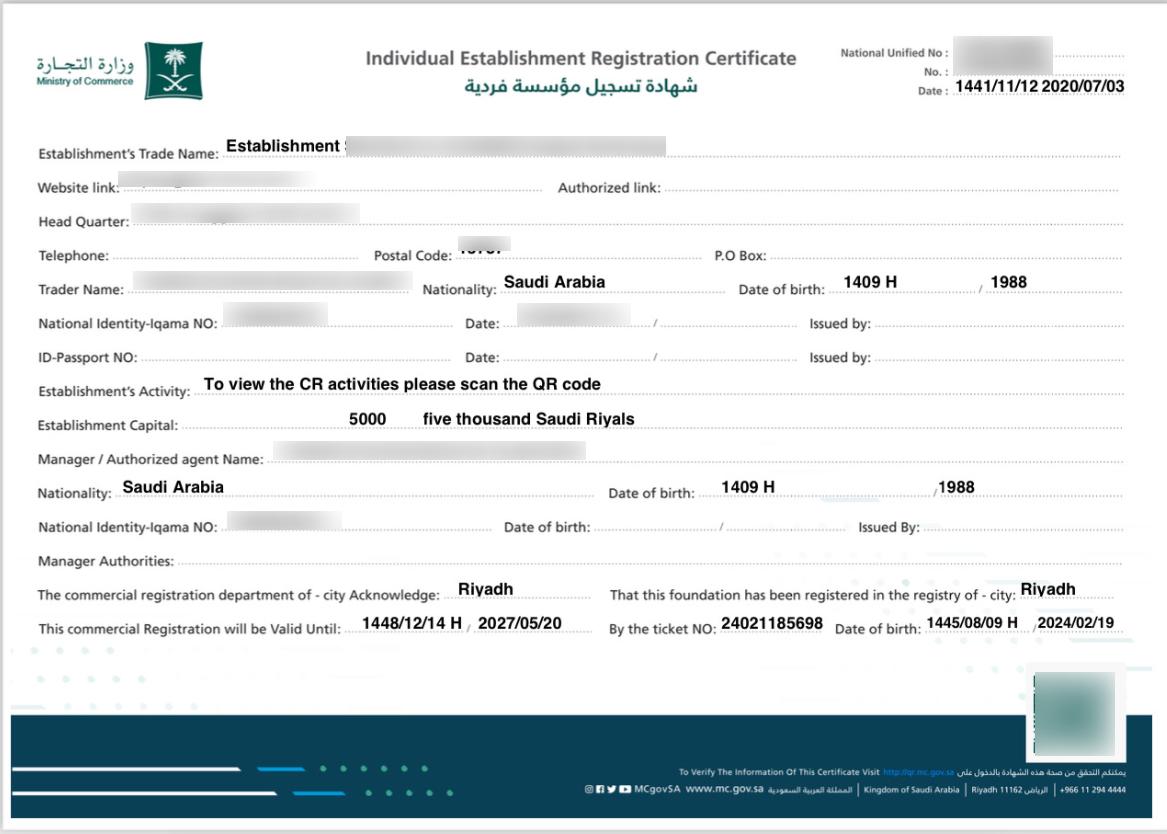
- يلزم أن يطابق السجل المواصفات التالية ليتم قبوله من قبل جوجل:
- باللغة الإنجيلزية – يمكنك الحصول على نسخة السجل التجاري المترجمة المحدثة من خلال وزارة التجارة.
- غير منتهي الصلاحية.
- يظهر اسم المؤسسة مطابق تماماً لما تم تسجيله مع D&B برقم الD-U-N-S.
- الصورة واضحة تماماً غير محجوبة او مقصوصة.
مثال على نسخة سجل تجاري مترجم مقبول:
خطوات إكمال عملية إثبات حساب المطور:
1- تسجيل الدخول من خلال Play Console
2- يلزم تسجيل الدخول باستخدام بريد المالك ( المستخدم مسبقاً لتدشين التطبيق ), لا يمكن لأحد سوى صاحب الحساب تأكيد حساب المطوِّر.
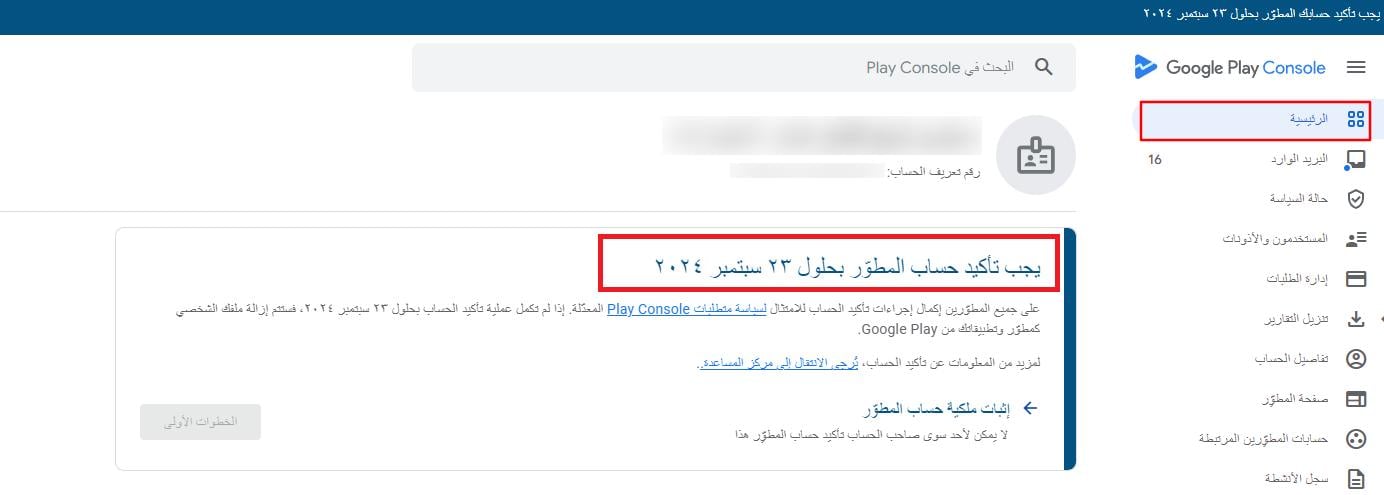
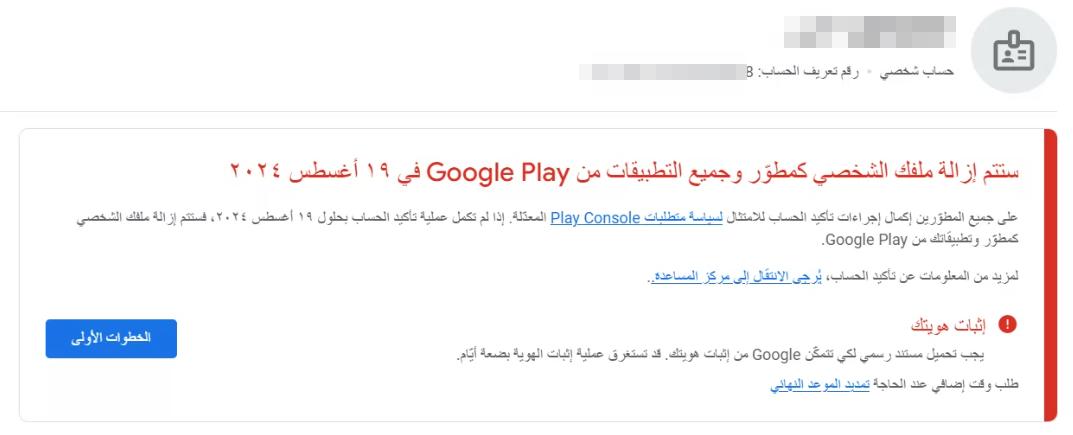
3- سيظهر التنبيه بالموعد النهائي لإنهاء عملية الإثبات بالشكل التالي بالصفحة الرئيسية للحساب.
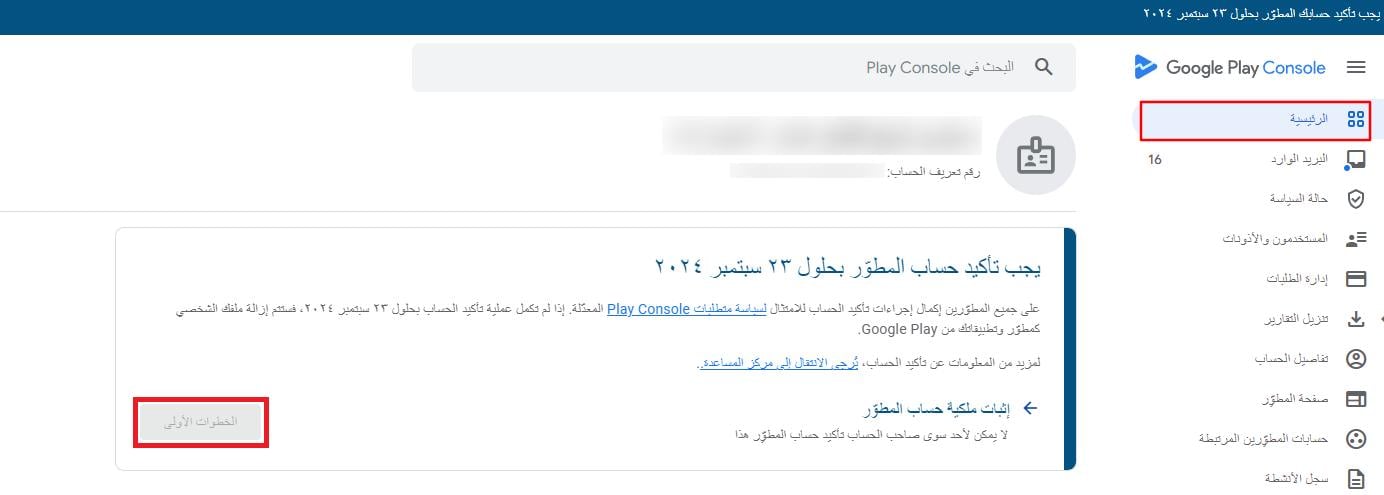
4- اضغط (الخطوات الأولى) ليتم التوجيه لخطوة تأكيد الحساب.
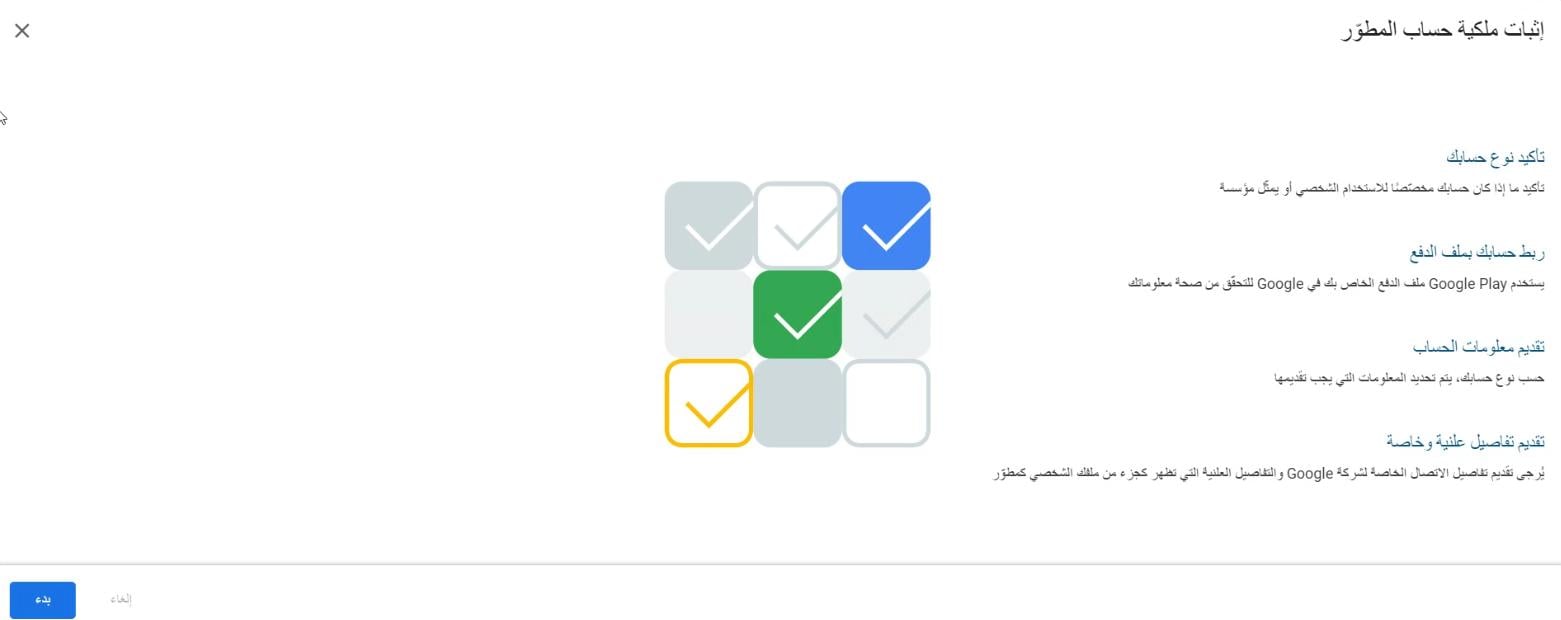
5- ستظهر صفحة تفيد بالمعلومات المطلوبة وهي تحديد نوع الحساب , ربط ملف الدفع بالحساب , تقديم معلومات الحسابات , واخيراً تقديم تفاصيل الاتصال. اضغط (البدء).
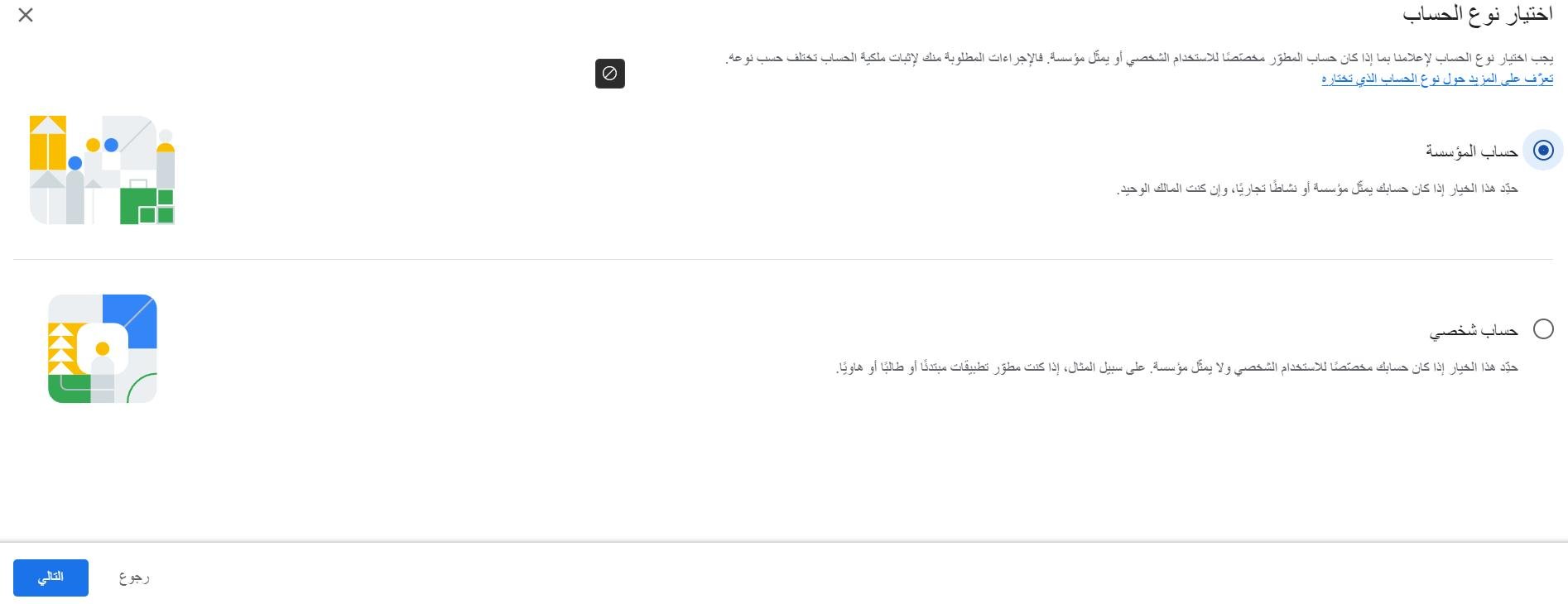
6- اختر نوع الحساب حساب مؤسسة، ثم اضغط (التالي).
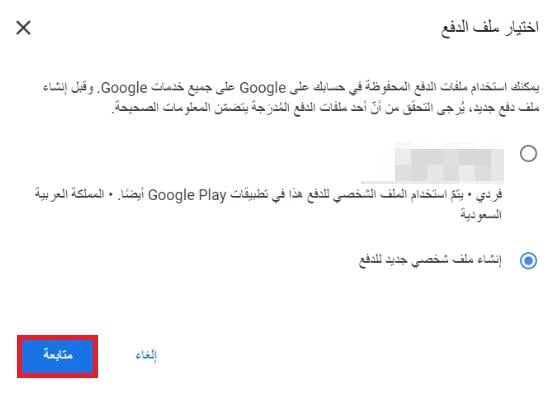
7- اختر إنشاء ملف شخصي للدفع أو اختياره، ثم حدد (إنشاء ملف شخصي جديد للدفع), ثم أضغط (متابعة).
علماً أن هذا لإجراء لن يؤثر على حسابك أو ملفك السابق حيث سيُربط الملف الجديد الذي ستنشأه بلوحة تحكم متجر تطبيقات جوجل فقط Google Play console.
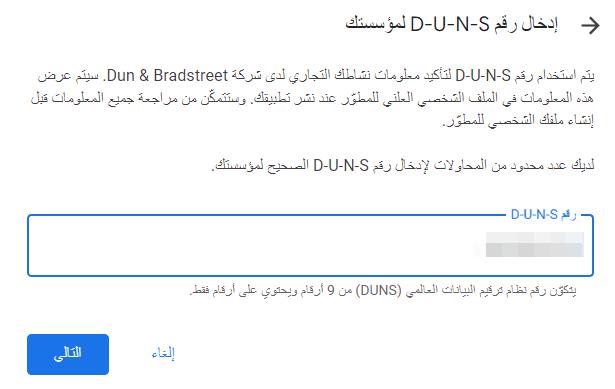
8- دخل رقم معرف الشركةD-U-N-S واضغط (التالي).
9- تحقق من ظهور البيانات بشكل سليم ومطابق للسجل وملفك مع D&B, ثم اضغط (التأكيد).
ملاحظة: يرجى عدم تأكيد المعلومات في حال وجود اختلاف ولو بحرف واحد بإسم الشركة الظاهر عن السجل المحدث لديك، يتم اتباع خطوات تحديث الـ DUNS بهذه الحالة
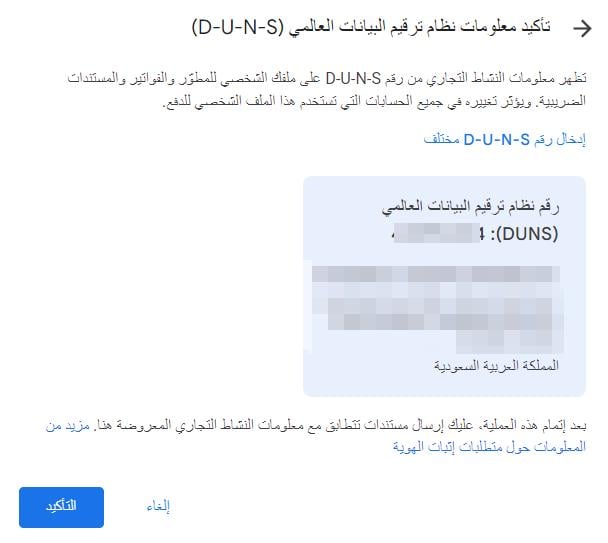
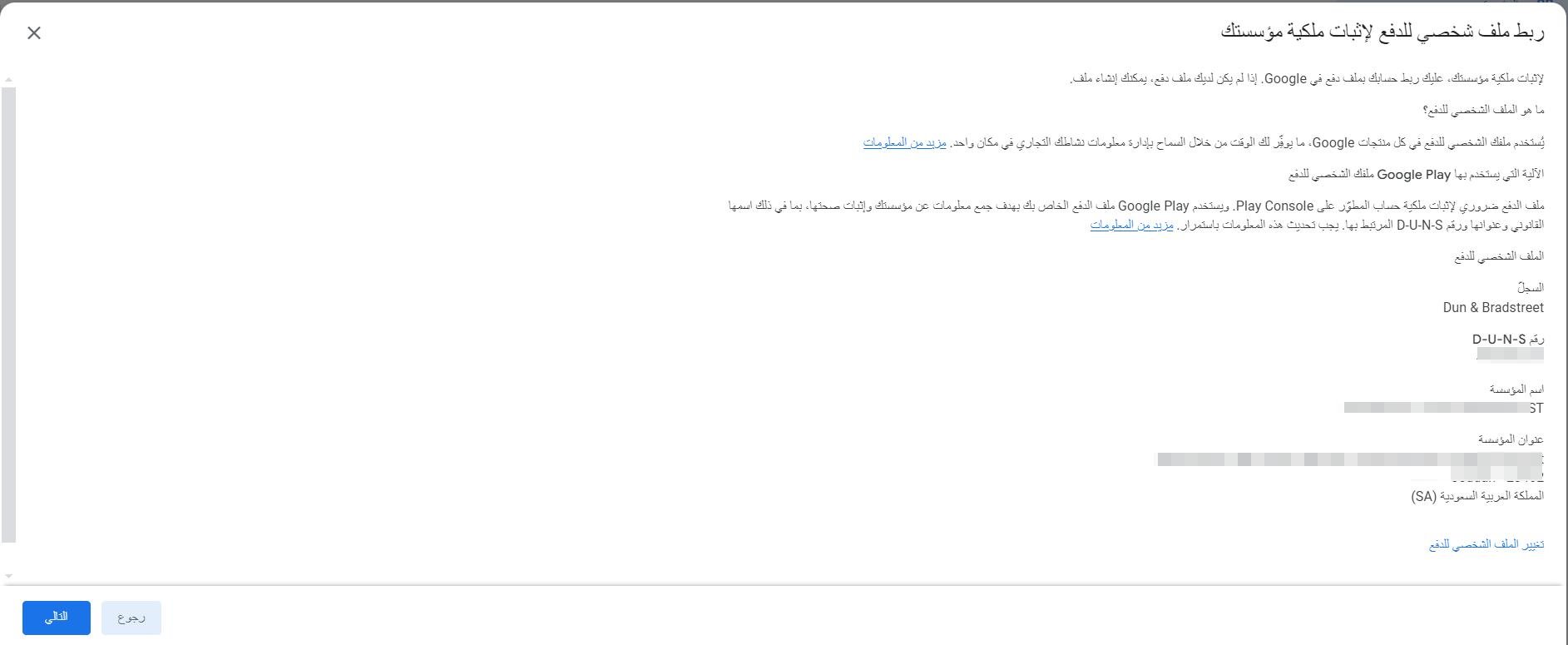
10- من صفحة ربط ملف شخصي للدفع، اضغط (التالي).
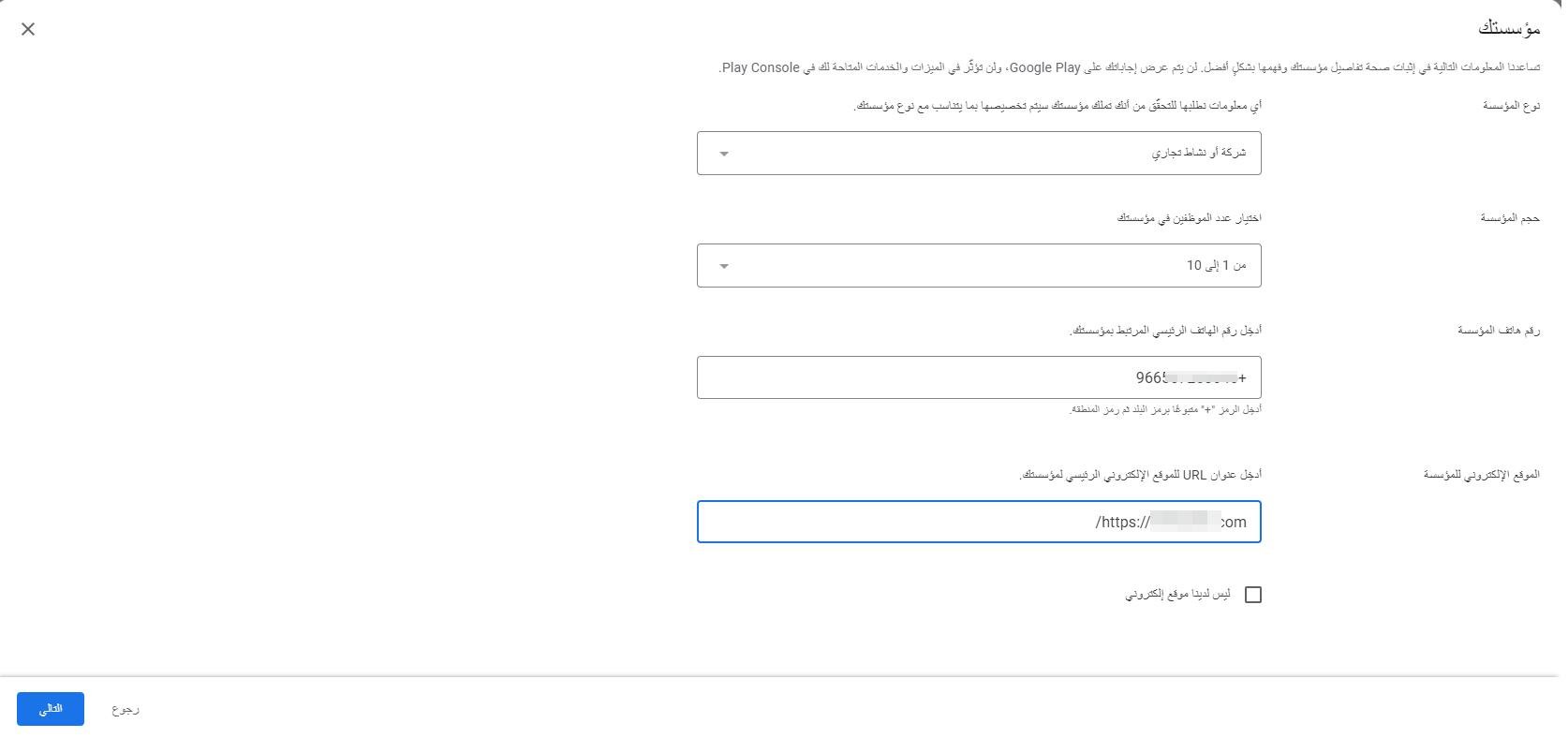
11- أدخل تفاصيل مؤسستك, مثل نوعها, عدد الموظفين, رقم هاتف المؤسسة, والموقع الالكتروني ثم اضغط (التالي).
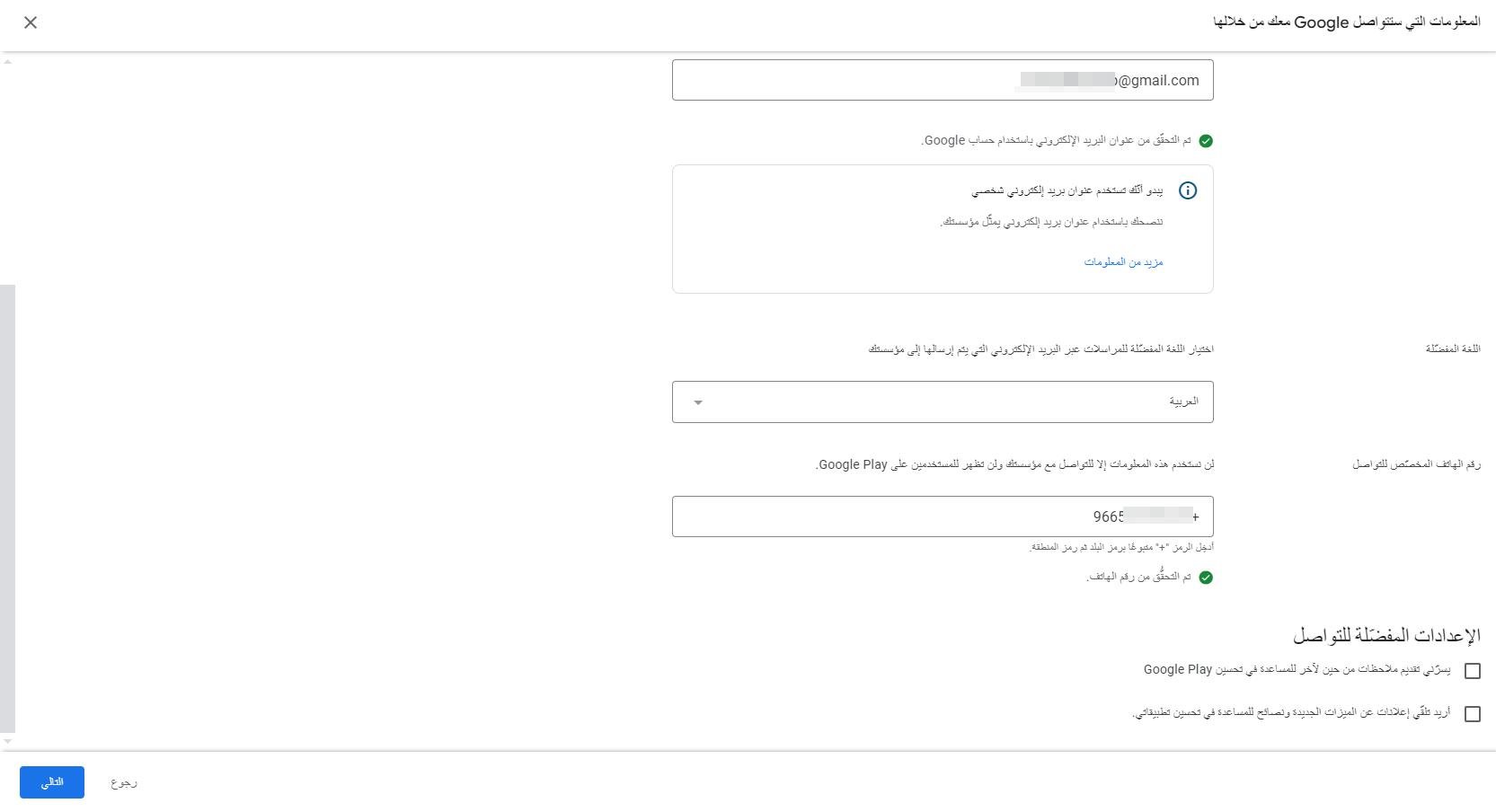
12- أدخل تفاصيل التواصل مع مالك الحساب,مثل الأسم , والبريد المستخدم, واللغة ورقم الجوال.
ملاحظة: لن يتم عرضها على Google Play.
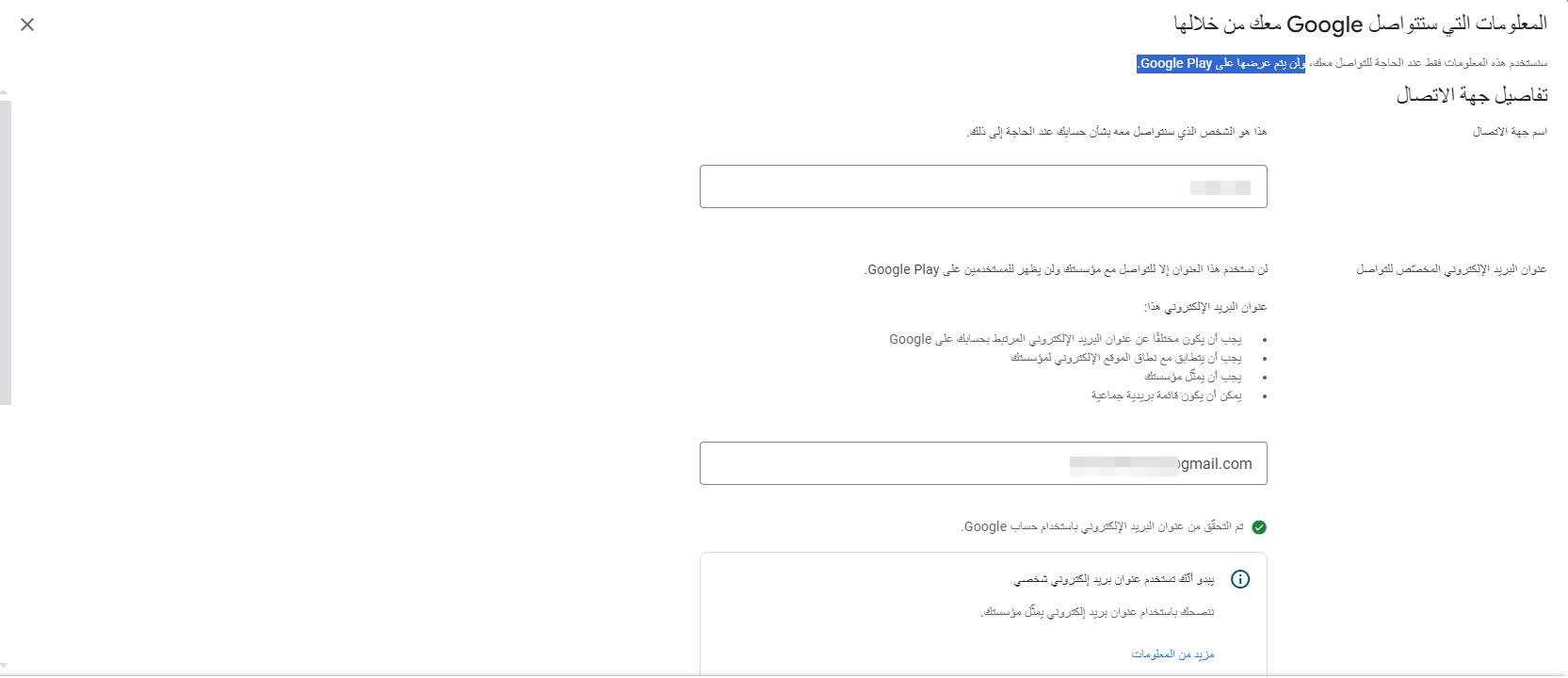
13- ثم اضغط (التالي).
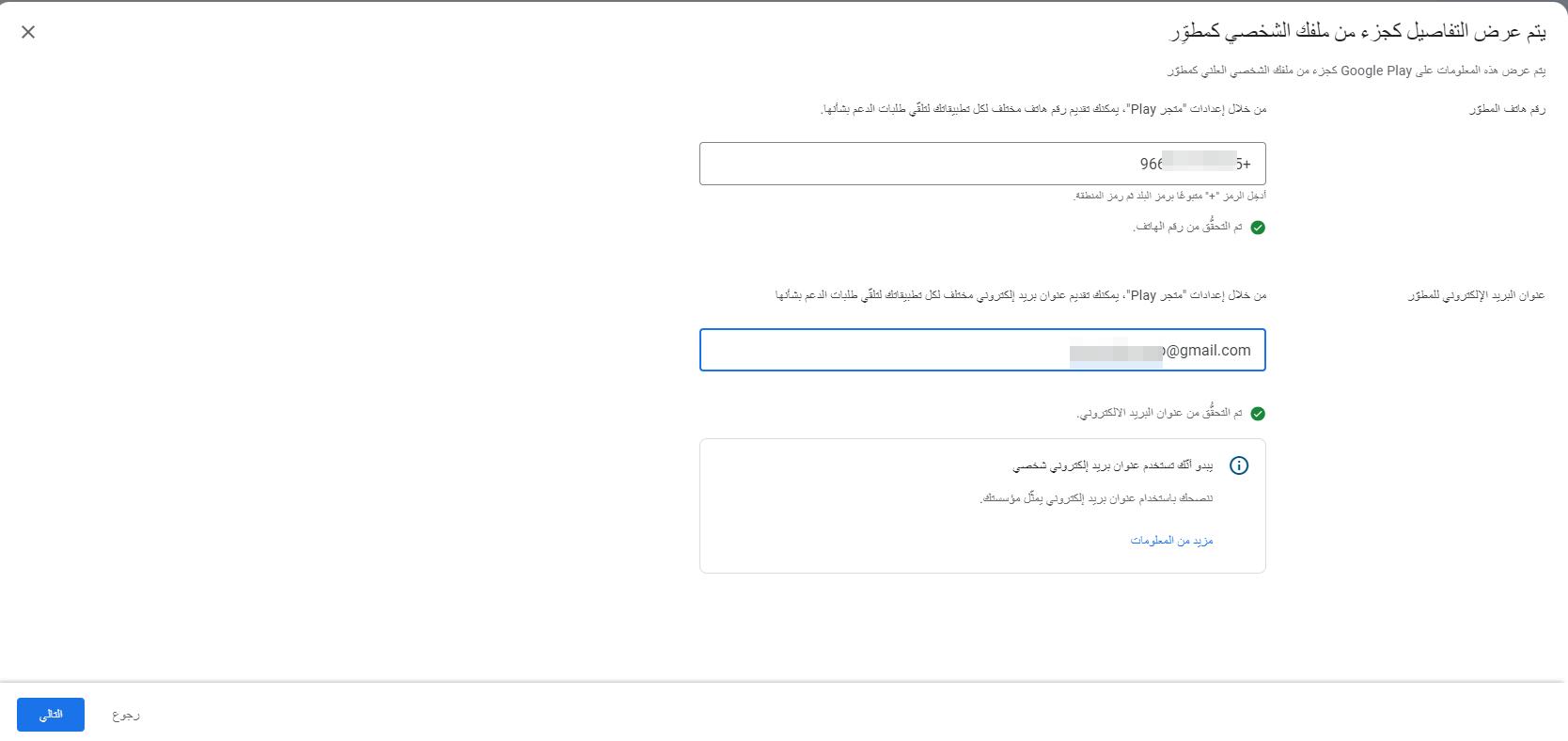
14- أدخل تفاصيل التواصل معك ( كمؤسسة او مطور) مثل رقم الهاتف والبريد.
تُعرض هذه المعلومات على Google Play كجزء من ملفك الشخصي العلني كمطوّر, ثم اضغط (التالي).
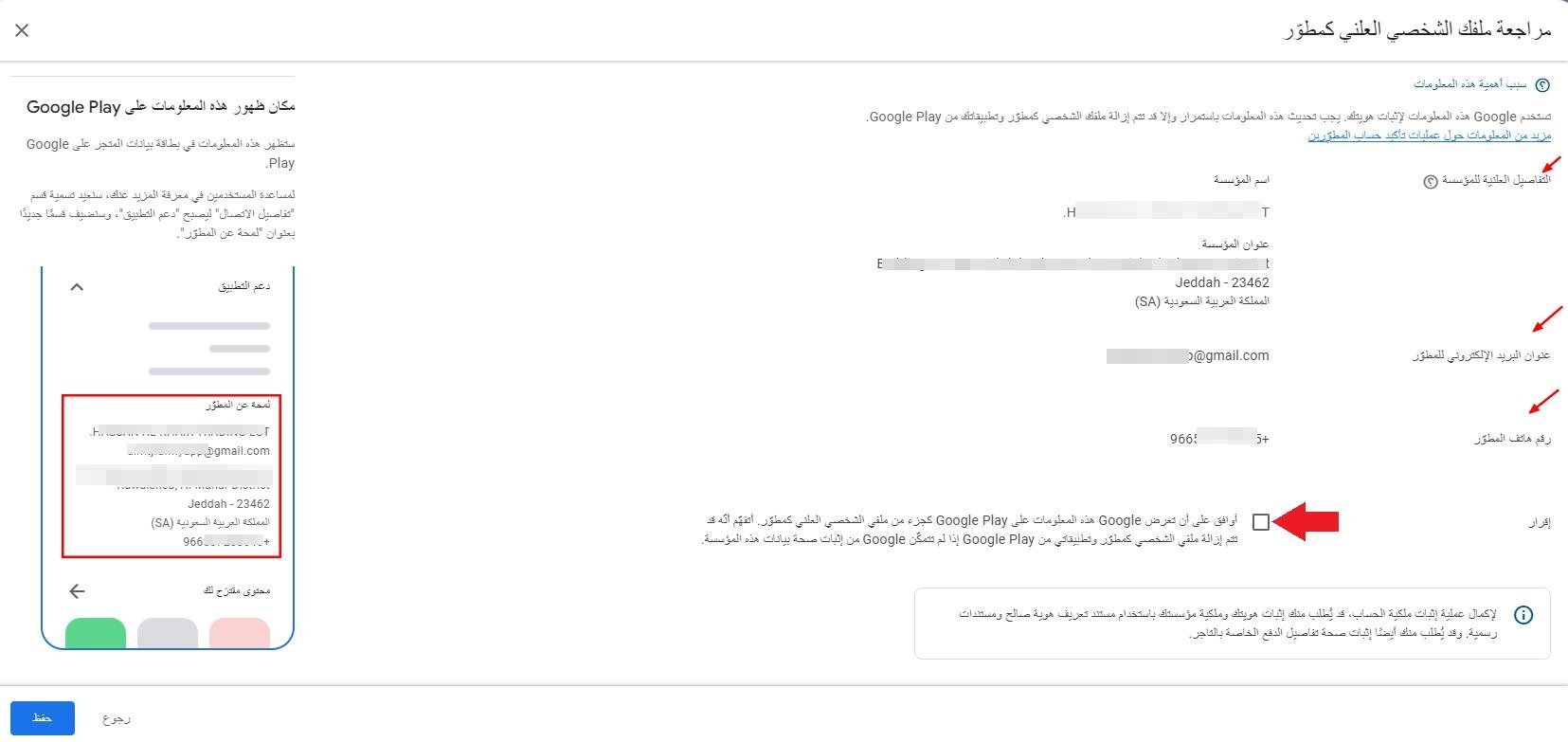
15- راجع البيانات المدخلة الظاهرة لك, ثم تحقق من كيفية ظهورها على المتجر.
يوضح المربع الأحمر مكان ظهورها على المتجر للمستخدمين.
فعّل الإقرار ، ثم اضغط (حفظ).
16- سيظهر تنبيه لك بأن جوجل تقوم بمعالجة طلبك
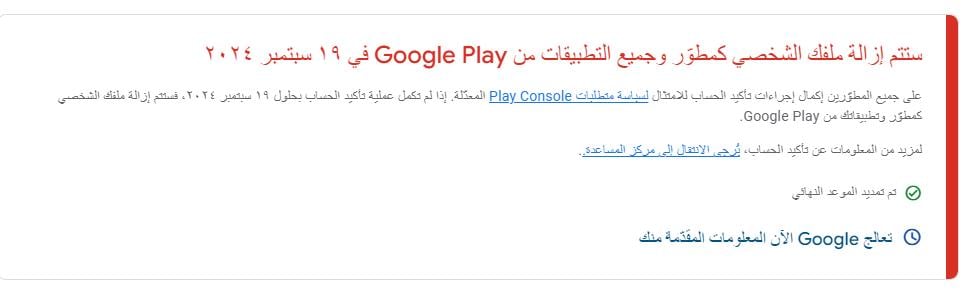
يمكنك الآن القيام بالتالي:
التوجه لملف الدفع هنا من خلال pay.google.com واختر ملف الدفع الذي أنشأته بإسم الشركة.
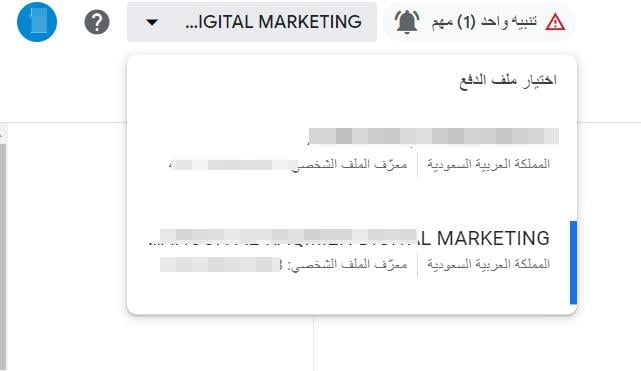
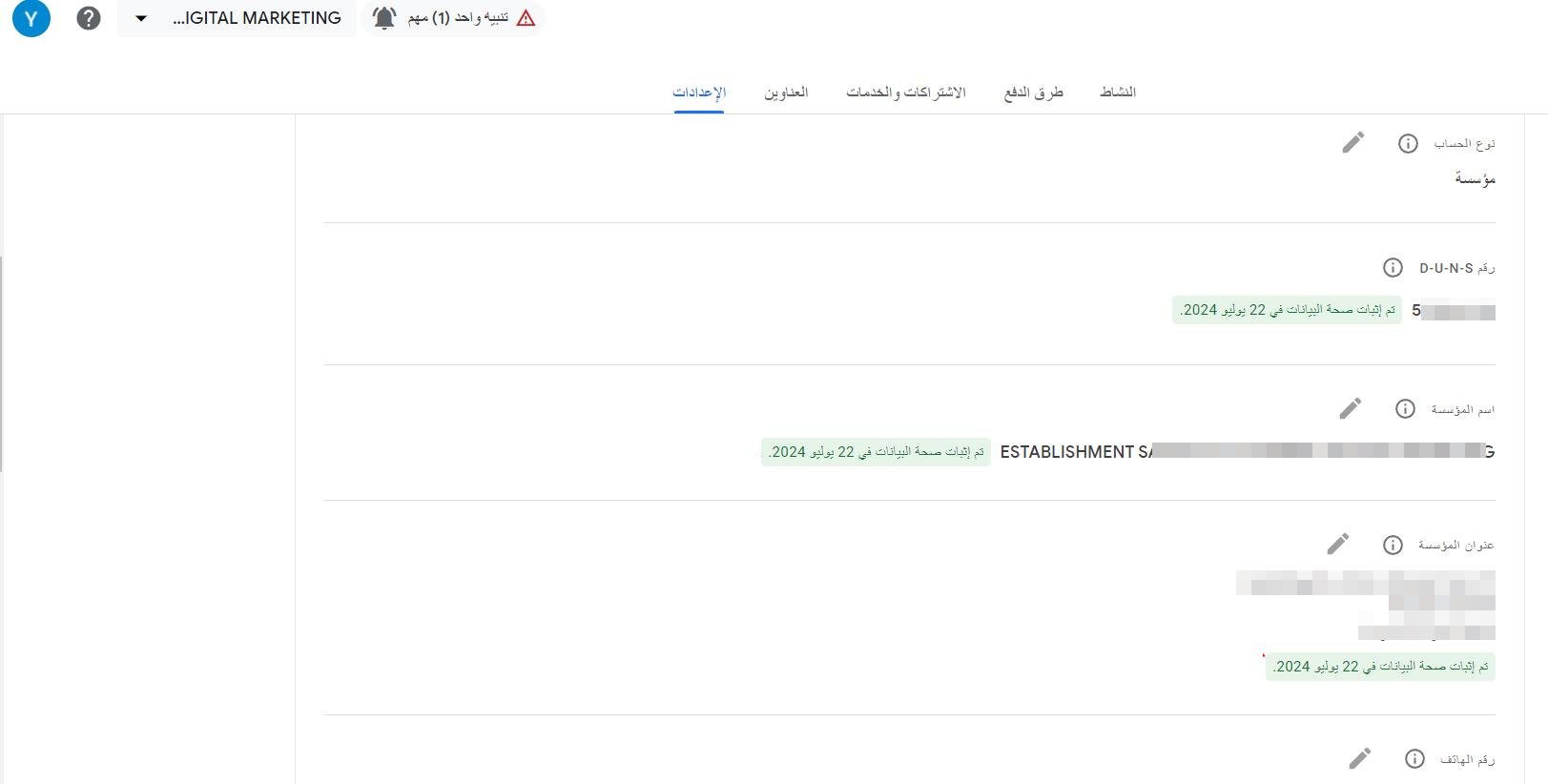
17- تحقق من بيانات الشركة المسجلة وأنها مفعلة باللون الأخضر بشكل سليم.
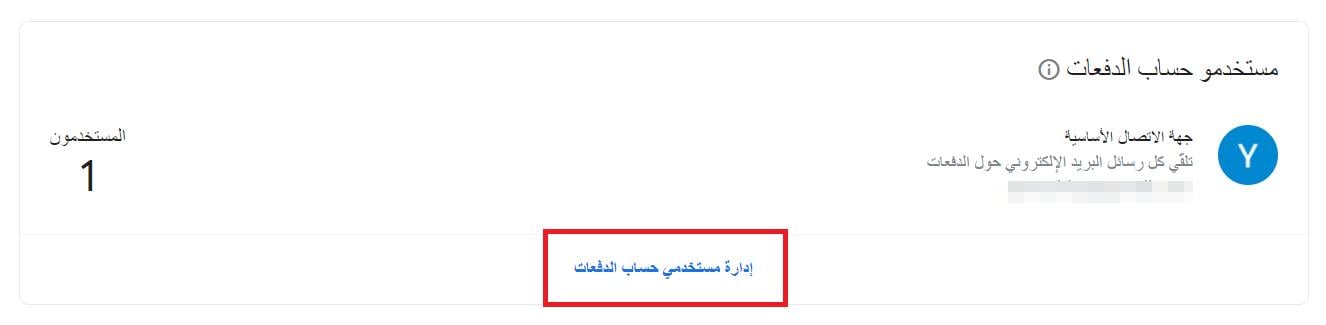
18- توجه لأسفل قليلاً واختر إدارة مستخدمي حساب الدفعات.
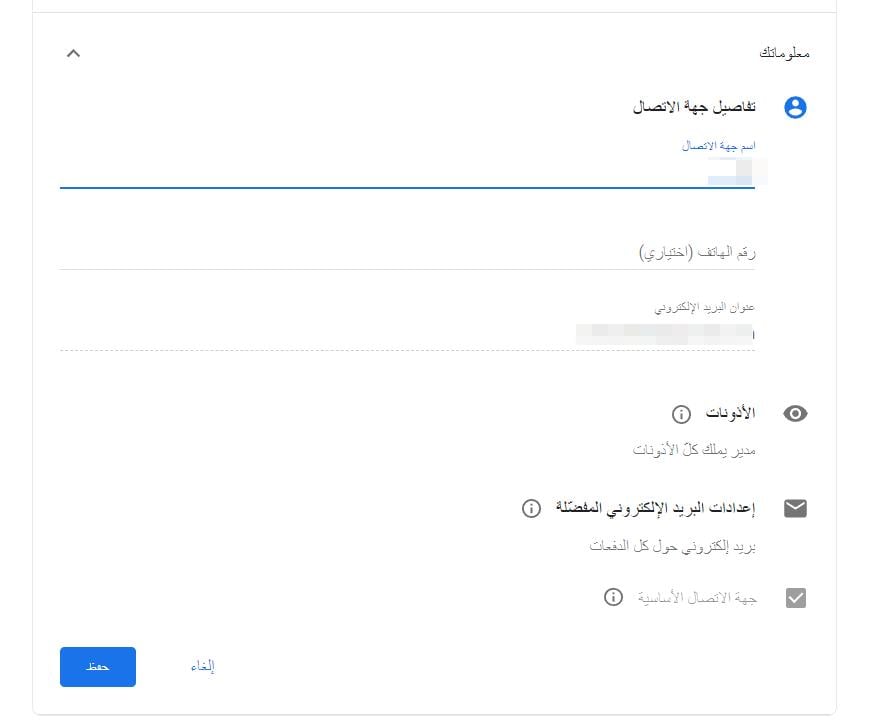
19- افتح بيانات المستخدم المتوفر.
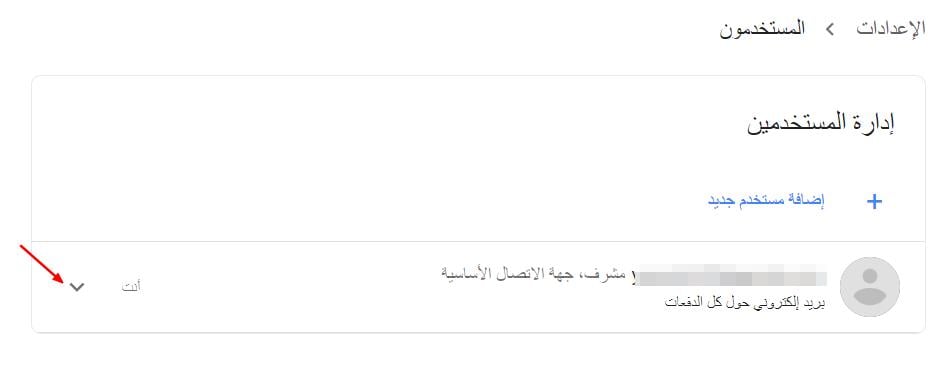
20- أدخل اسم مطابق تماماً للهوية ( الأسم المذكور بالهوية باللغة الإنجليزية لمالك السجل التجاري), ثم اضغط (حفظ).
21- انتظر الآن وصول رسالة من جوجل على بريدك تفيد بإنتهاء التحقق من المتطلبات وطلب إكمال إثبات الملكية.
عنوان الرسالة والمرسل يكون: Google Payments
والرسالة ستصلك بالشكل التالي:
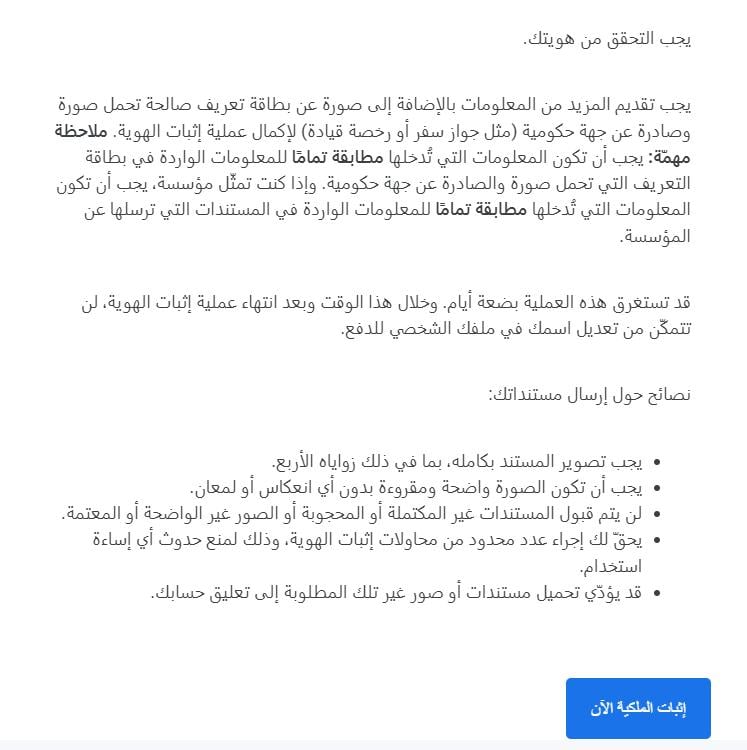
22- اضغط (إثبات الملكية الآن)، ثم ابدأ الخطوات التالية:
أو يمكنك إعادة الدخول للحساب مجدداً من خلال Play Console باستخدام بريد المالك ثم اضغط (الخطوات الأولى).
23- سيظهر لك متطلبات الإثبات – وهي السجل التجاري والهوية التي قمت بتجهيزها مسبقاً – فعل الإقرار ثم اضغط (بدء عملية إثبات الهوية).
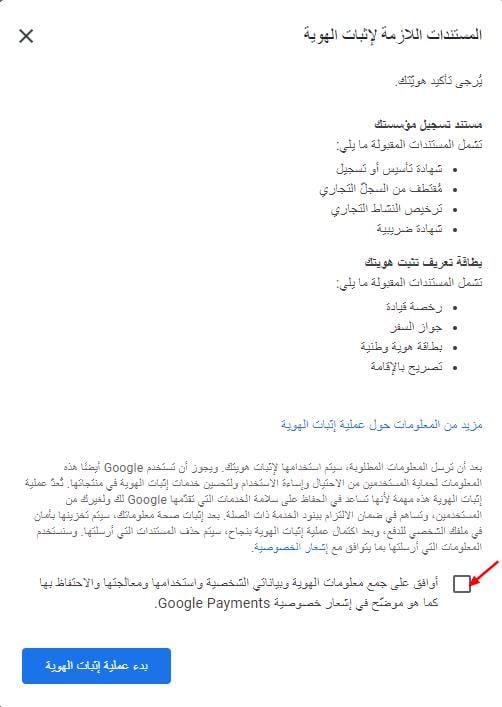
24- حمّل السجل التجاري النسخة المترجمة بنفس الشروط المطلوبة تماماً – الملف الذي سبق وتم تجهيزه من قبلك ببداية المقالة- ثم اضغط (التالي).
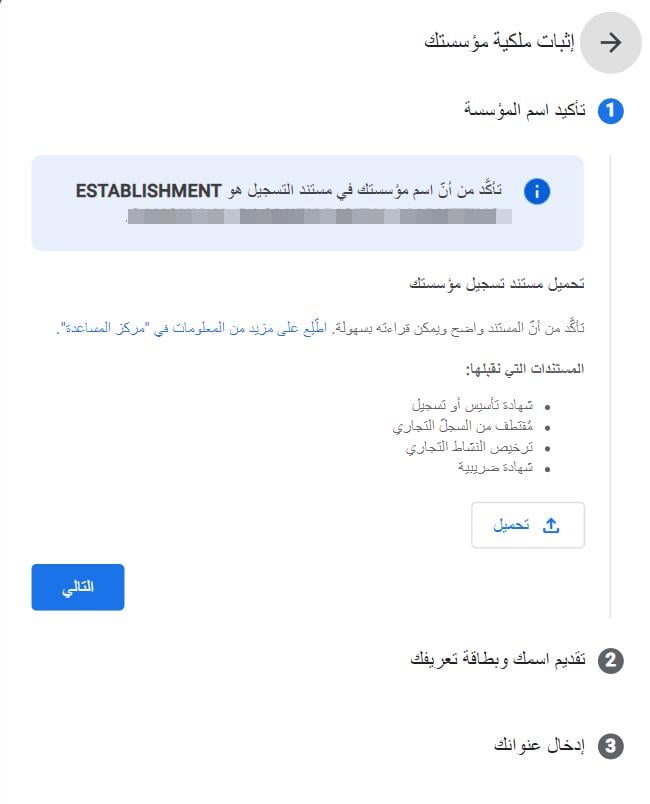
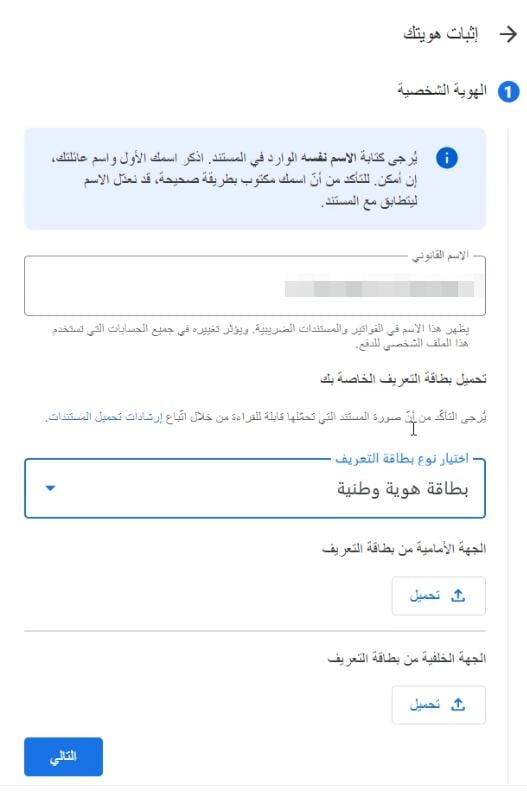
25- أكمل البيانات ( الأسم القانوني مطابق تماماً للإسم المذكور بهوية المالك باللغة الإنجليزية )
اختر نوع بطاقة التعريف (هوية وطنية), وأرفع الملف من الأمام والخلف كما تم إعداده سابقاً قبل البدء بالعملية.
واضغط (التالي).
26- أكمل تفاصيل العنوان الوطني, سيظهر العنوان تلقائياً بالعادة عند النقر, يمكنك اختياره مباشرة فقط ليتم ملء الخانات الفارغة , ثم اضغط (إرسال).
بعد الإرسال سيظهر لك الحساب وعملية الإثبات قيد المعاجلة من قبل جوجل , يمكنك مراقبة البريد لمعرفة أي تحديثات على الحالة.
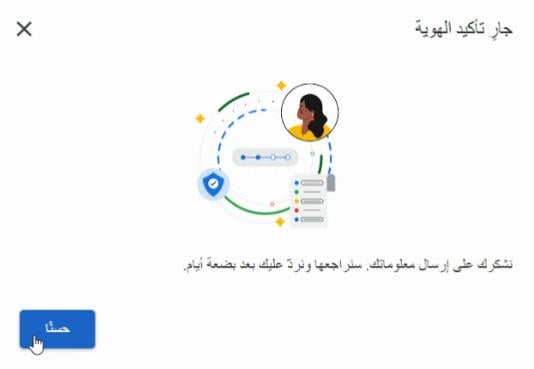
27- افتح الحساب للتحقق من الحالة مجدداً, سيظهر الحساب بدون أي تنبيه في حال تم القبول وستصلك رسالة على البريد تفيد اكتمال إثبات الهوية.