
ما هو حساب مطور قوقل بلاي Google Play Developer account؟
حساب مطور Google Play Console هو المنصة الأساسية التي يعتمد عليها المطورون لإدارة تطبيقاتهم وألعابهم ونشرها على متجر Google Play. يتيح هذا الحساب العديد من الوظائف، بما في ذلك:
- رفع التطبيقات وإدارة إصداراتها المختلفة.
- مراقبة الأداء من خلال تقارير وإحصائيات شاملة.
- تحسين جودة التطبيقات باستخدام أدوات متقدمة مثل الاختبارات التجريبية.
- تعزيز الاكتشاف عبر أدوات الإعلان والتسويق.
- تحديث الأداء لتحسين تجربة المستخدم.
بعبارة أخرى، يمثل حساب Google Play Console البوابة الرئيسية للمطورين لتوزيع تطبيقاتهم وألعابهم بشكل فعال وتحسين تجربة المستخدم على متجر Google Play.
متطلبات إنشاء حساب مطور جوجل من نوع شركة Google Play Developer account؟
إنشاء حساب مطور جوجل من نوع شركة هو شرط إلزامي في حال رغبتكم بالاشتراك بخدمة صانع التطبيقات من منصة سلة, ولايتم قبول الحسابات الفردية الجديدة
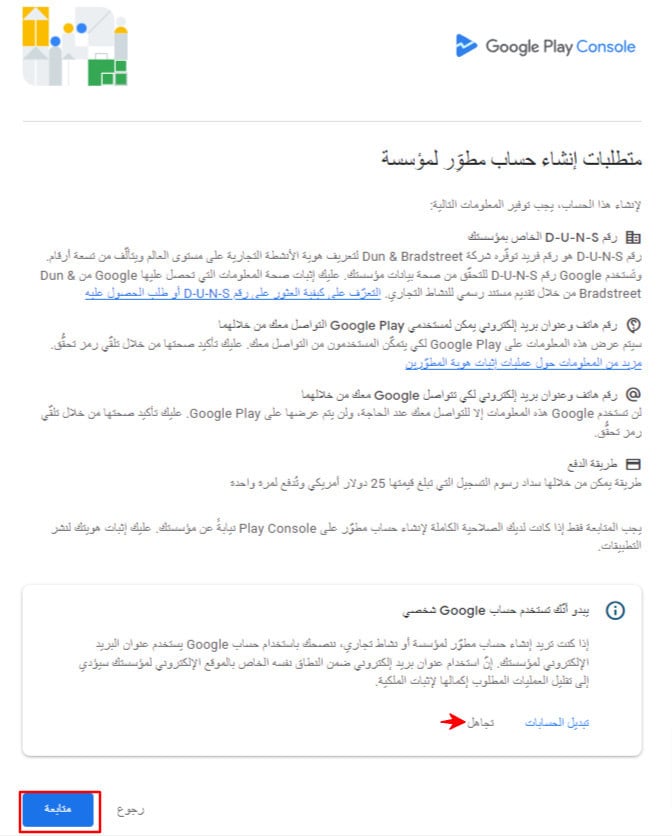
هناك مجموعة شروط لتفعيل حساب الشركة مع جوجل، وهي:
1. توفير رقم معرف الشركة العالمي D-U-N-S قبل البدء بإنشاء الحساب ليتم استخدامه من قبل جوجل بالتحقق من نشاطك التجاري
2. رقم هاتف وعنوان بريد إلكتروني يمكن لمستخدمي Google Play التواصل معك من خلالهما
3. رقم هاتف وعنوان بريد إلكتروني لكي تتواصل Google معك من خلالهما
4. طريقة الدفع, طريقة يمكن من خلالها سداد رسوم التسجيل التي تبلغ قيمتها 25 دولار أمريكي وتُدفع لمرة واحدة
5. عليك إثبات هويتك لنشر التطبيقات.
خطوات شراء حساب مطور جوجل بلاي Google Play Developer account:
1-الدخول إلى Google Play Console:
توجه إلى المنصة وابدأ عملية التسجيل كحساب مطور باستخدام بريدك الإلكتروني، سواء كان بريدًا على Gmail أو بريد عملك.
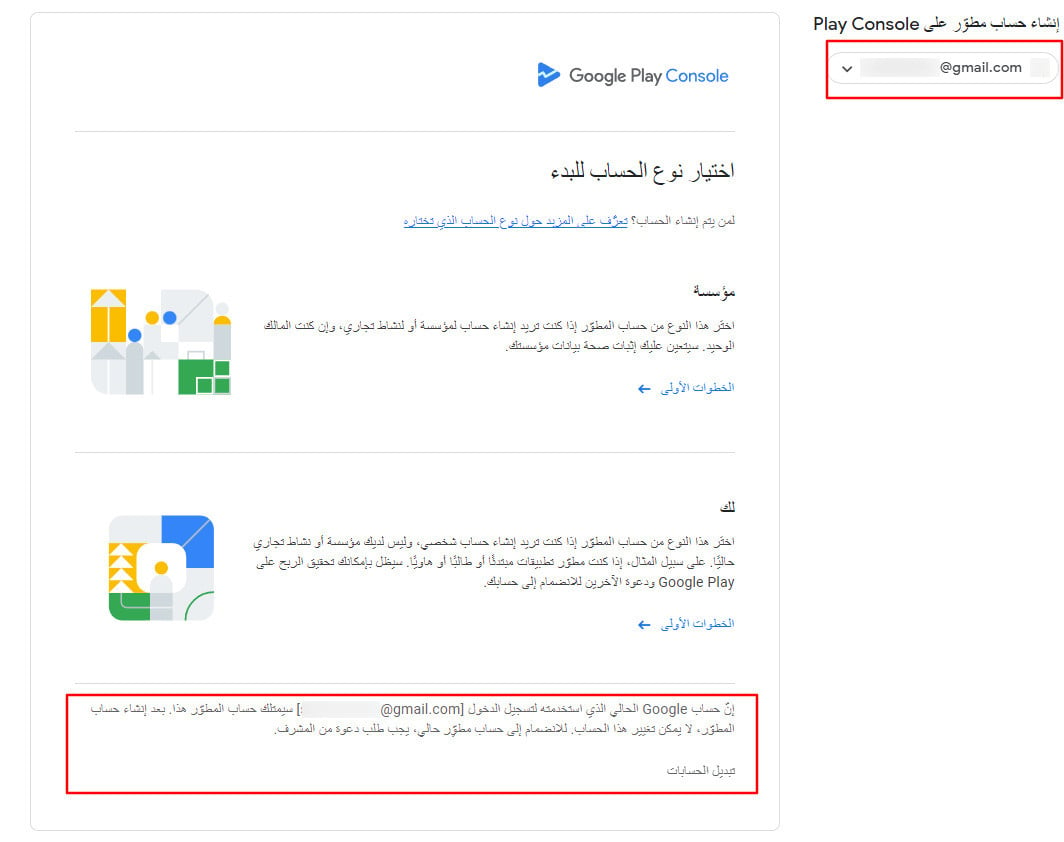
2- اختيار نوع الحساب
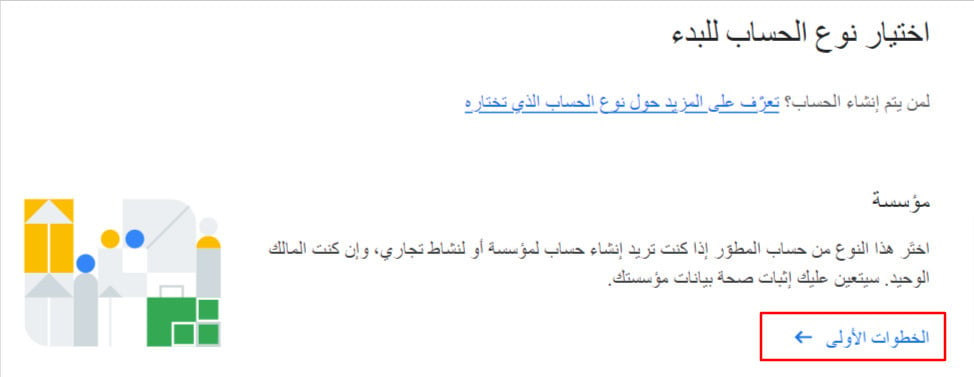
عند التسجيل في Google Play Console، قم باختيار نوع الحساب “مؤسسة” لإنشاء حساب خاص بشركتك أو نشاطك التجاري.
هذا الخيار يتيح لك إعداد حساب شركة لإدارة تطبيقاتك بسهولة وتوسيع نشاطك التجاري على متجر Google Play.
3- سنظهر لك نافذة توضح لك متطلبات إنشاء حساب الشركة اضغط (متابعة ).
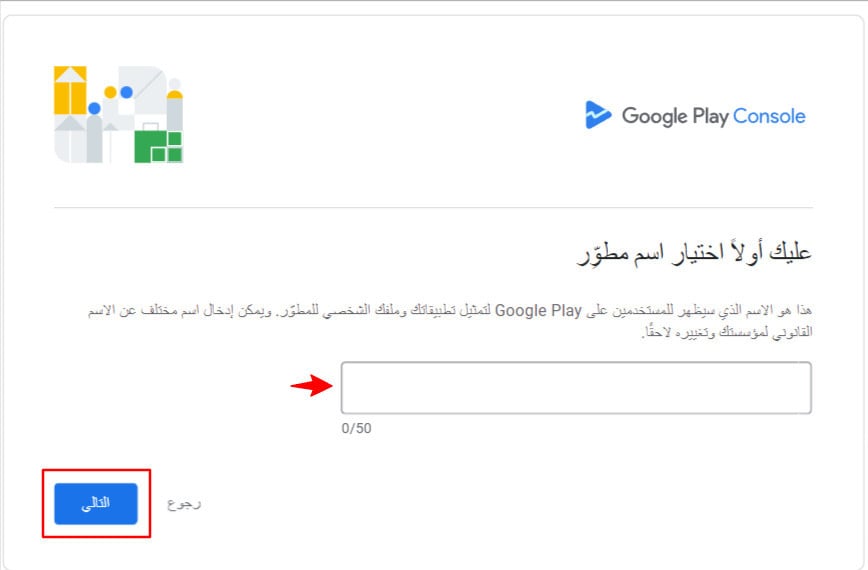
4- اختر اسم المطور الذي ترغب بإظهاره أسفل تطبيقاتك للمستخدمين على متجر جوجل للتطبيقات.
ملاحظات هامة:
– يتاح اختيار الاسم بشكل مختلف عن الاسم القانوني المسجل بالسجل التجاري.
– يمكنك اختيار اسم غيرمحجوز مسبقاً
– يمكنك اختيار اسم باللغة العربية او الإنجليزية او اللغتين معاً.
– متاح حتى 50 حرف.
– يتاح تغييره لاحقاً من حسابك كمالك.
5- اختر ملف الدفع او اضغط (إنشاء ملف شخصي للدفع) في حال عدم توفر ملف مسبقاً , يستخدم الملف لربط حسابك كمطور بمعلومات الشركة.
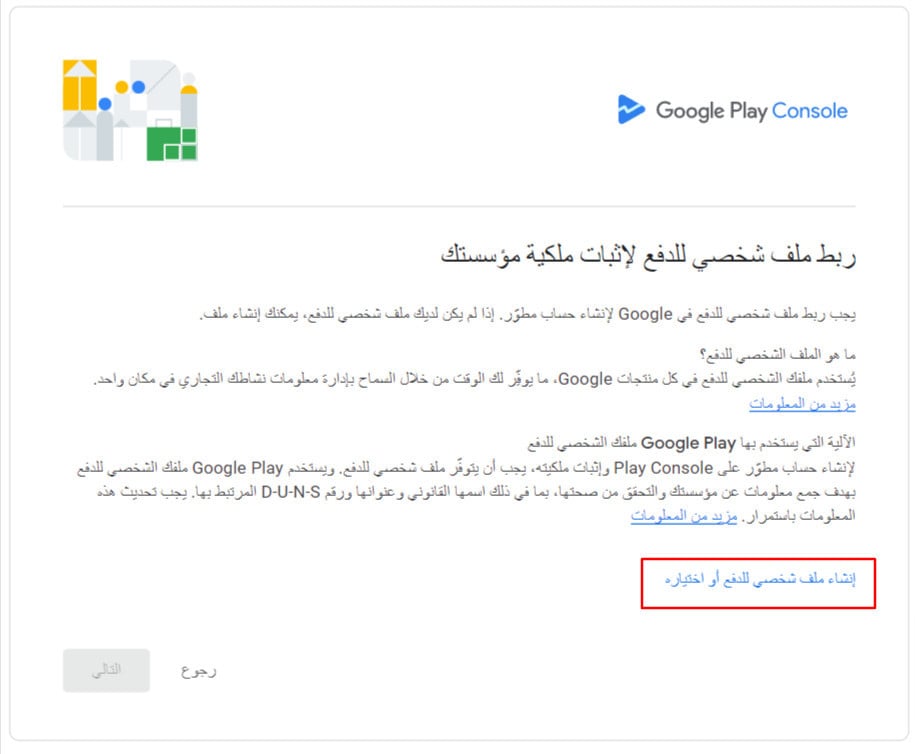
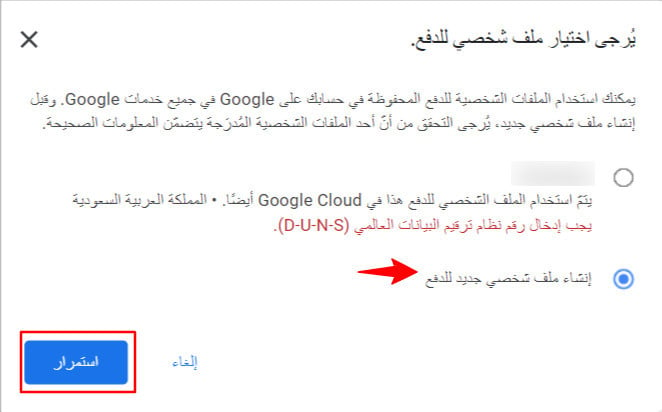
6- اختر ملف الدفع أو اضغط (بإنشاء ملف شخصي جديد للدفع) وهو الخيار المفضل في حال حسابات الشركة ثم اضغط (استمرار)
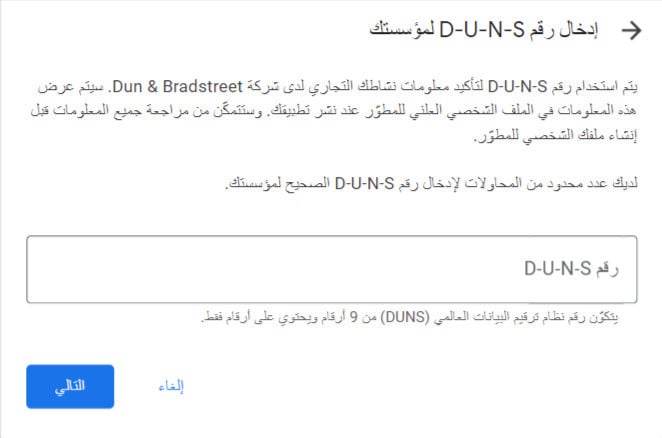
7- قم بادخال رقم DUNS لمؤسستك, ثم اضغط (التالي)
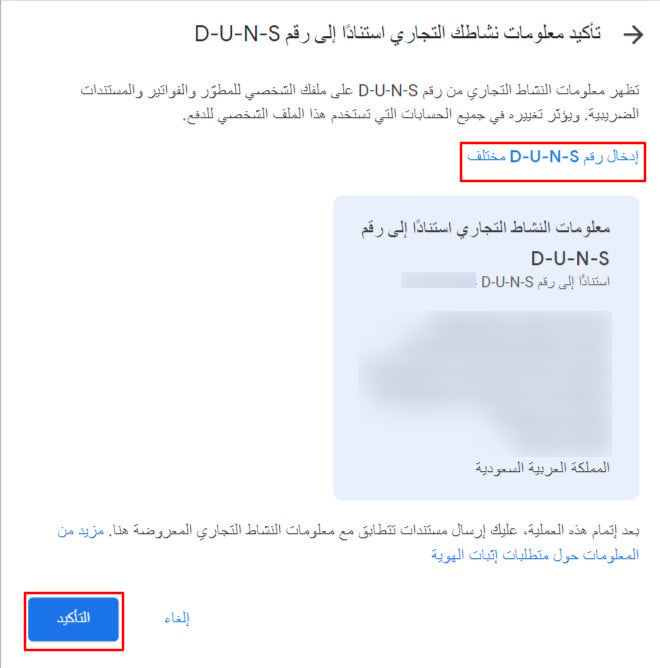
8- تحقق من معلومات شركتك المعروضة ثم اضغط (التأكيد) في حال مطابقتها تماماً للمذكور بسجلك التجاري أو إدخال رقم مختلف خلاف ذلك بعد إتمام هذه العملية، عليك إرسال مستندات تتطابق مع معلومات النشاط التجاري المعروضة هنا, لذا يرجى تحري الدقة.
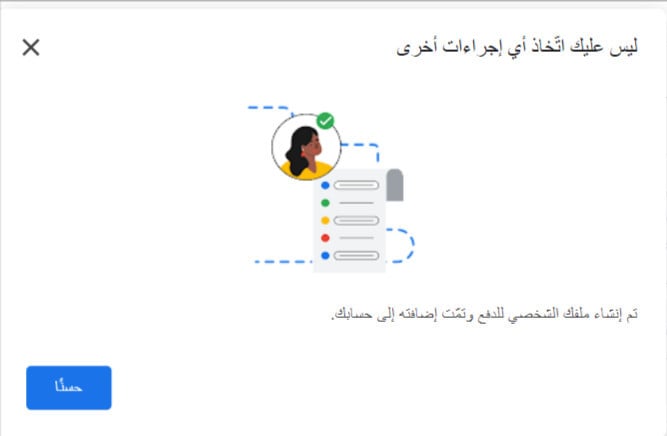
9- ستظهر امامك نافذة تأكيد إنشاء ملف الدفع وإضافته لحسابه، اضغط(حسناً).
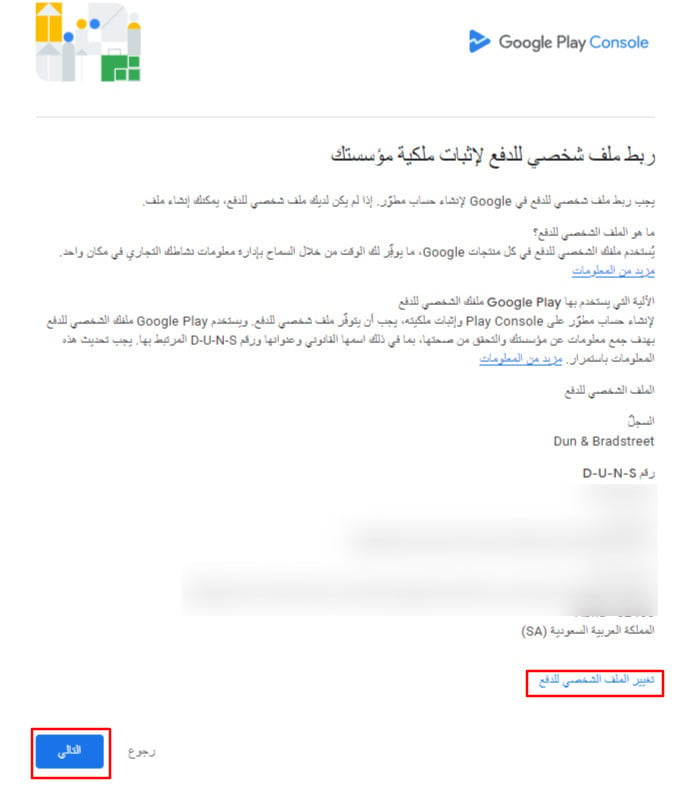
10- قم باضغط (التالي) بعد إتمام إنشاء ملف الدفع و ظهور بيانات الشركة, كما يمكنك تغيير ملف الدفع في حال رغبتك بذلك.
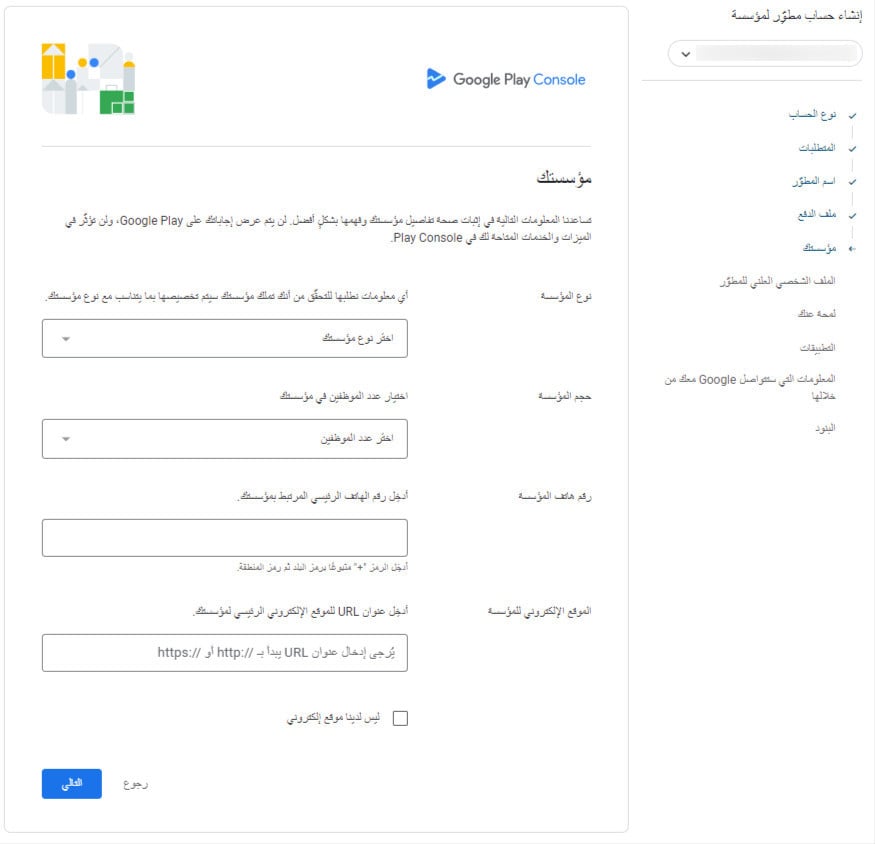
11- أدخل معلومات مؤسستك ثم اضغط (التالي) قم بادخال البيانات الاتيه :
– اختر نوع المؤسسة بما ستناسب مع نشاطك, عادة النشاط المناسب لمتجرك هو ( شركة أو نشاط تجاري )
– اختر عدد الموظفين في مؤسستك
– أدخِل رقم الهاتف الرئيسي المرتبط بمؤسستك. بدأ ب +966
– أدخِل عنوان URL للموقع الإلكتروني الرئيسي لمؤسستك. يمكنك الحصول عليه عند زيارة متجرك من محرك بحث جوجل. أو من إعدادت الدومين لديك بلوحة تحكم المتجر.
12- ادخل تفاصيل الملف العلني للمطور
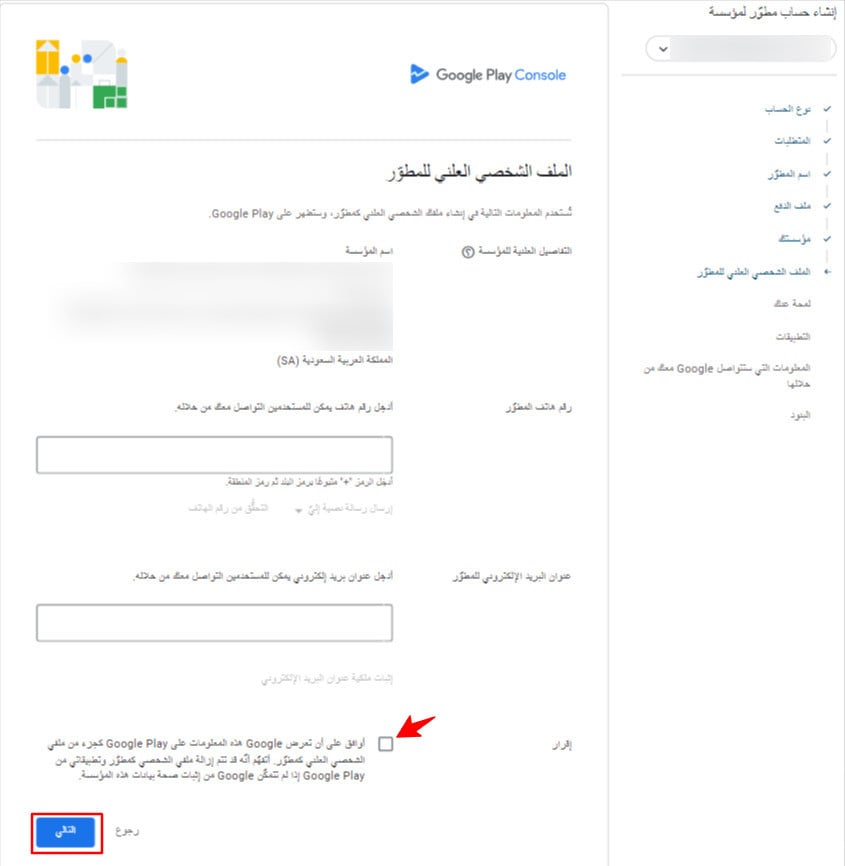
13- التفاصيل العلنية للمؤسسة تظهر مسبقاً مطابقة لرقم D-U-N-S :
- دخِل رقم هاتف يمكن للمستخدمين التواصل معك من خلاله. بدأً من +966 ثم أكمل التحقق من خلال الكود الذي سيصلك على الرقم. حتى يظهر لك

- دخِل عنوان بريد إلكتروني يمكن للمستخدمين التواصل معك من خلاله.وقم بإكمال إثبات الملكية. حتى يظهر لك

- فعّل الإقرار بضغط (التالي)
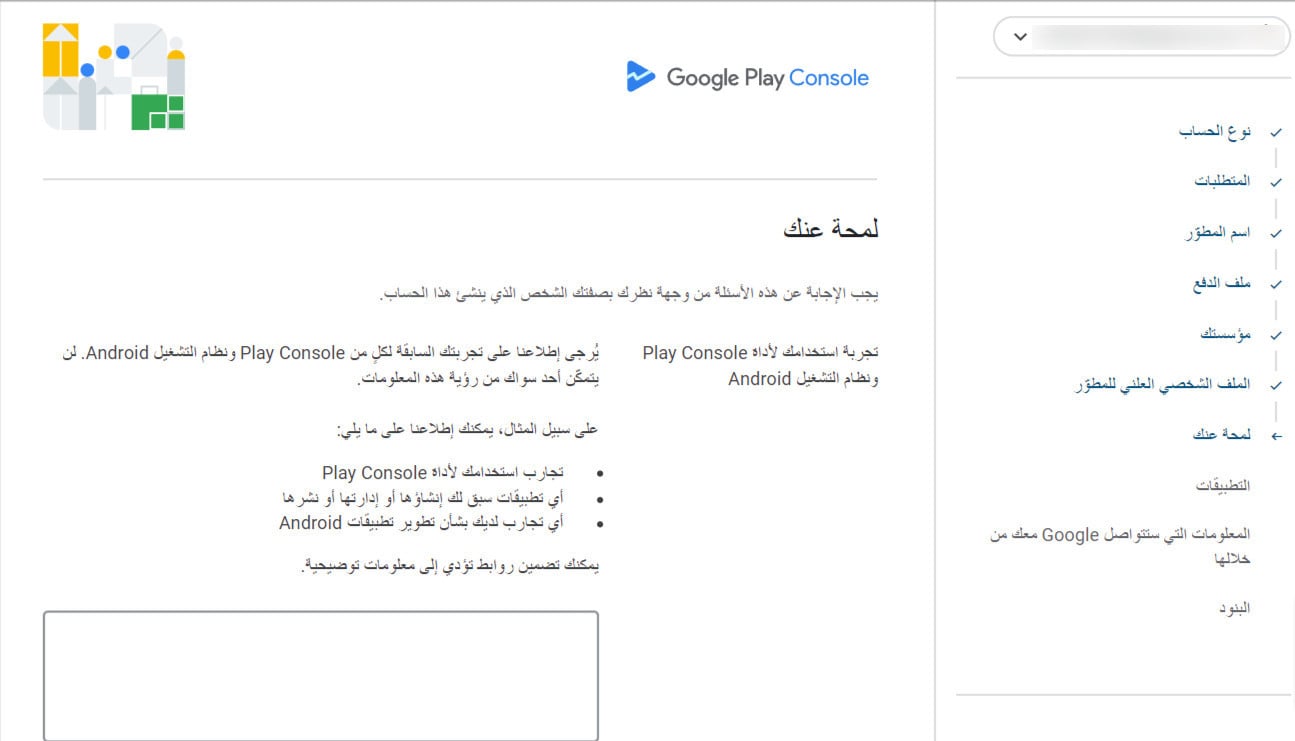
14- قم باكمل خطوة لمحة عنك كمطور بحسب المناسب كالتالي:
يمكنك التوضيح بالمربع المخصص سبب رغبتك بالانضمام لبرنامج مطور جوجل وأي تطبيقات اوتجارب سابقة باستخدام منصة المطور ونشر التطبيقات على جوجل. تستخدم جوجل المعلومات السابقة فهم متطلّبات مطوّري برامج Google Play على نحوٍ أفضل كما هو موضح.
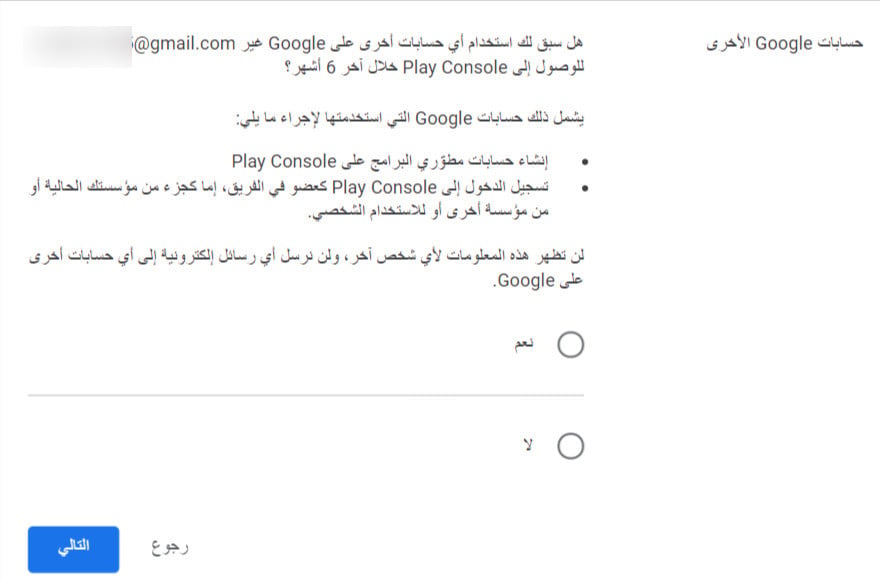
15- أجب عن السؤال السابق في حال تحقق الشرط أو في حال عدم تحققه باختيار لا قم واضغط (التالي)
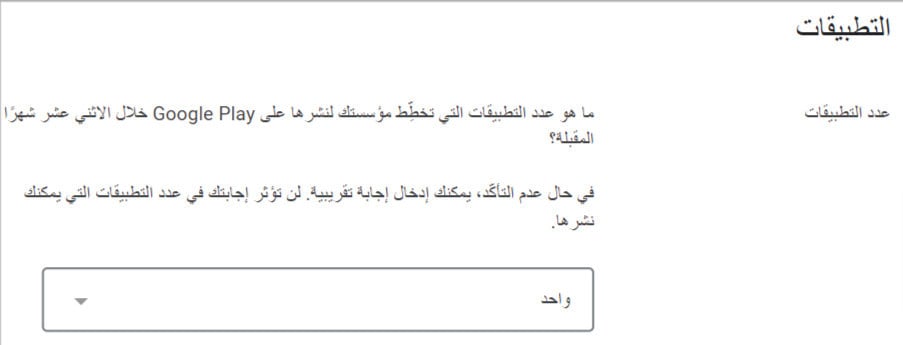
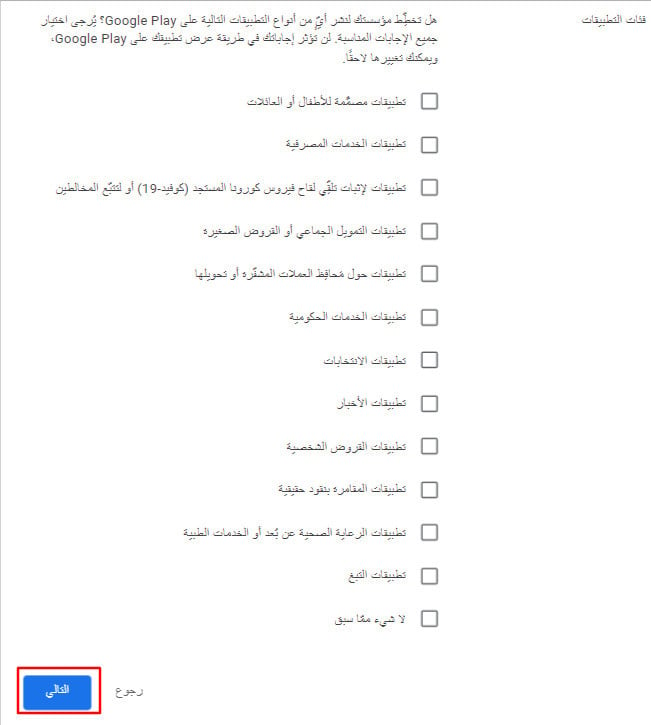
16- أكمل المعلومات المطلوبة بالشاشة التالية حول خطط مؤسستك بشأن تطوير التطبيقات كالتالي:
- اختر عدد التطبيقات التي تخطط لنشرها على الحساب. يمكنك اختيار جواب تقريبي بدون التأثير على الخدمة.
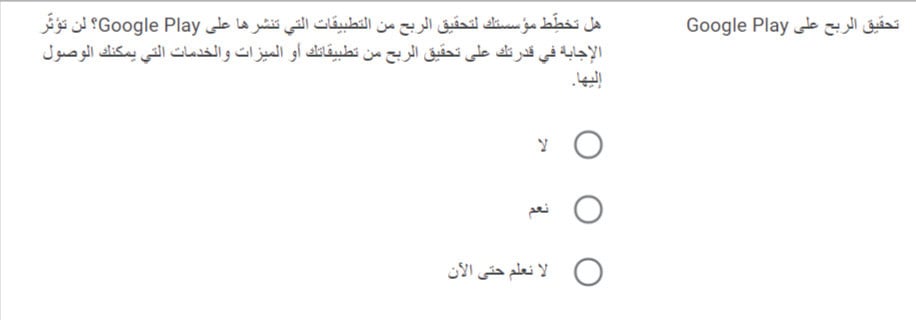
- أجب السؤال الخاص برغبتك بتحقيق الربح من تطبيقاتك, عادة تنطبق إجابة لا نعلم حتى الآن على حالتك.
- اختر فئات التطبيقات التي تنتمي لها تطبيقاتك التي ترغب بنشرها, لا تنتمي تطبيقاتك التي ستحصل عليها من منصة سلة لأي من الفئات السابقة لذلك اختر ( لا شيء مما سبق ) ثم اضغط (التالي)
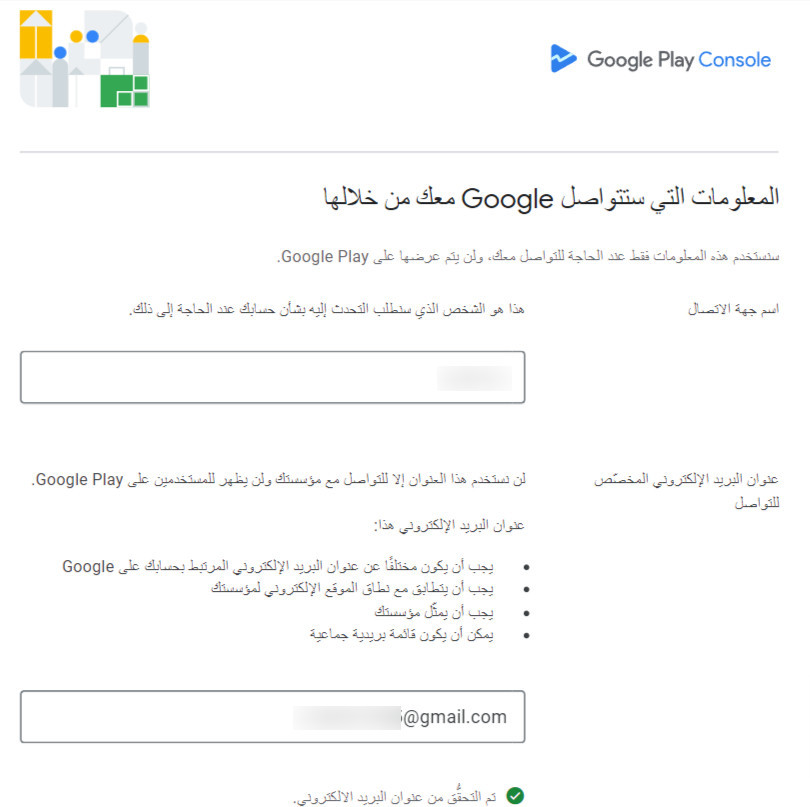
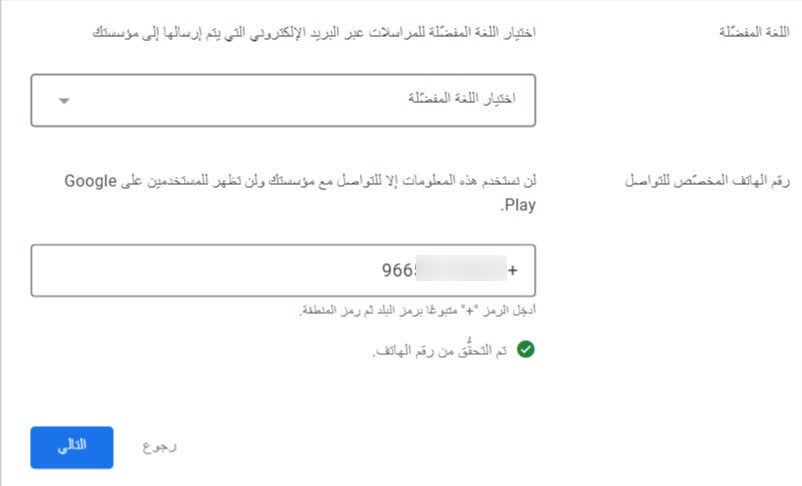
17- أكمل خطوة المعلومات التي ستتواصل Google معك من خلالها – لن تعرض المعلومات التالية للمستخدمين – ثم اضغط (التالي)
- اسم جهة الاتصال المسؤول عن حساب مؤسستك ليتم التواصل معه من قبل جوجل
- البريد الخاص بالتواصل مع مؤسستك من قبل جوجل
- اللغة المفضلة
- رقم الهاتف المخصص للتواصل معك من قبل جوجل
18- لقد اكملت الخطوات المطلوبة لإنشاء الحساب, أكمل الآن مراجعة بنود اتفاقية المطور وسياسات النشر ثم اضغط (أنشاء الحساب والدفع)
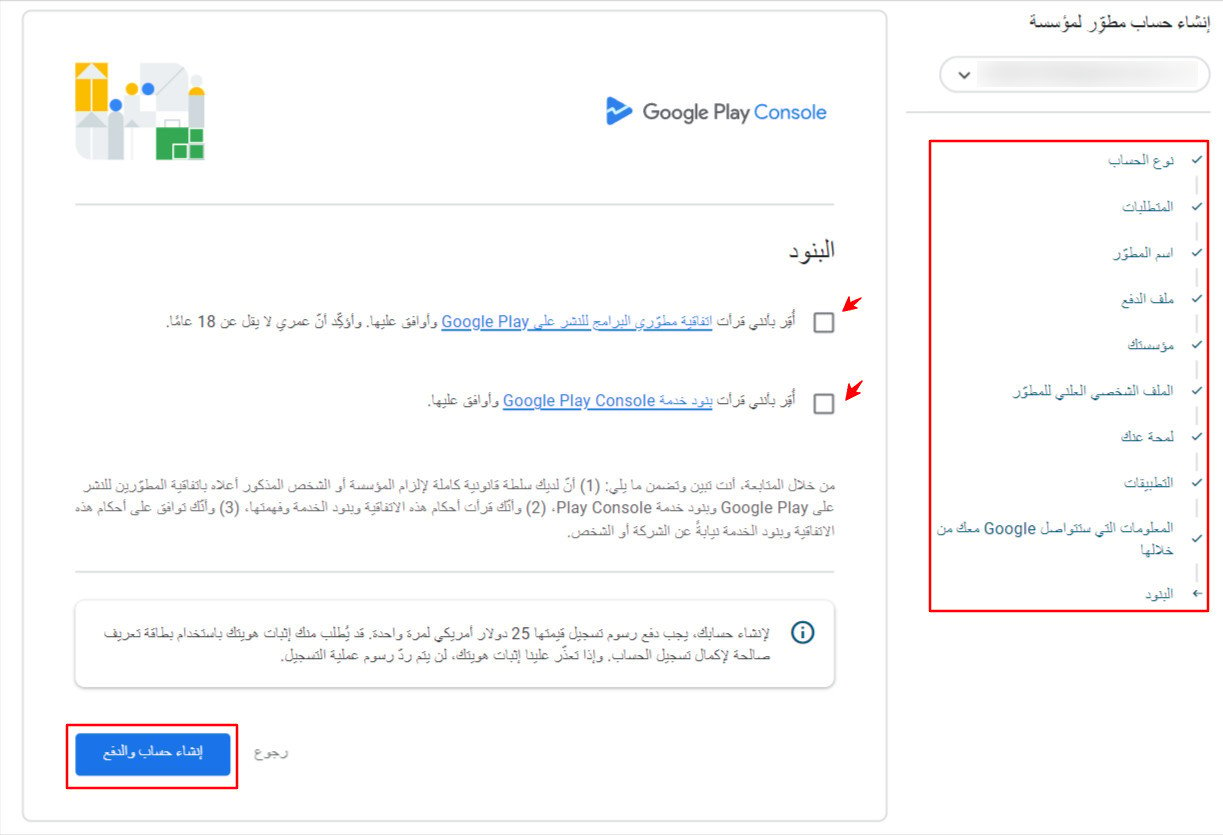
19- اكمل الدفع بإضافة بطاقة بملف الدفع الخاص بك والذي تم ربطه مسبقاً بحساب المطور
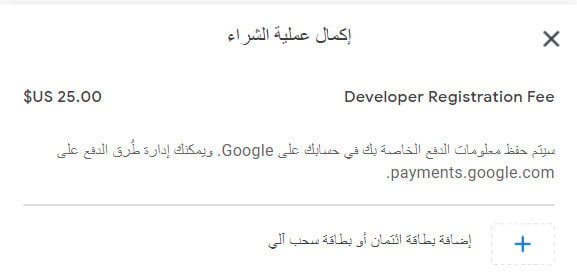
20- متطلبات نجاح عملية الدفع :
- توفر مبلغ 25 دولار امريكي
- استخدام بطاقة ائتمانية فيزا أو ماستر كارد , بطاقات الدفع المسبقة غير مقبولة.
- يتم دفع رسوم إنشاء الحساب بقيمة 25$ لمرة واحدة فقط مع صلاحية لمدى الحياة.
بعد إتمام الدفع , تهانينا، تم إنشاء حساب مطور جوجل بلاي بنجاح وسيتم إرسال الفاتورة للبريد المستخدم
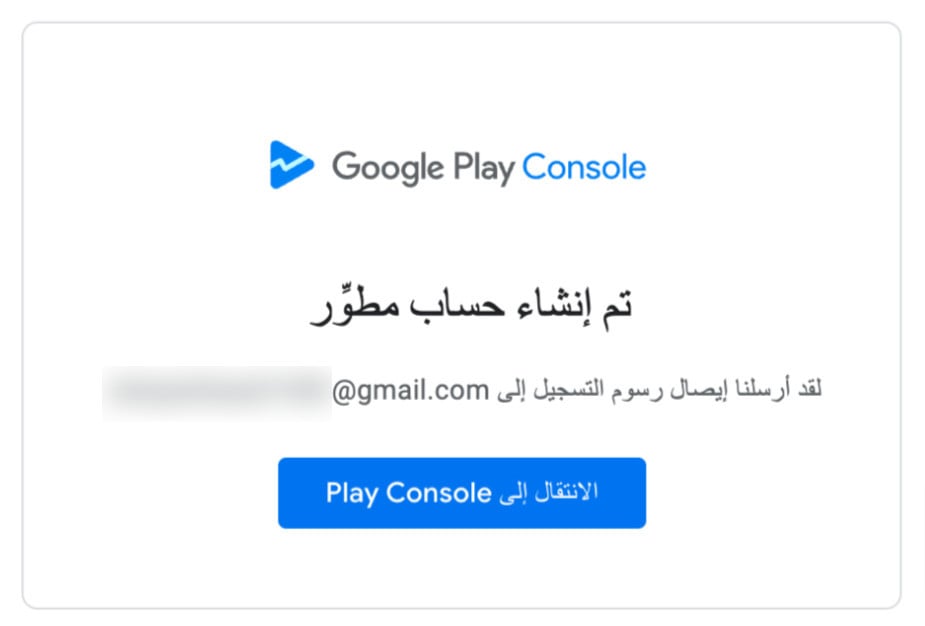
21- بعد ضغط (الانتقال إلى Play Console) تظهر لنا الصفحة الرئيسية للحساب :
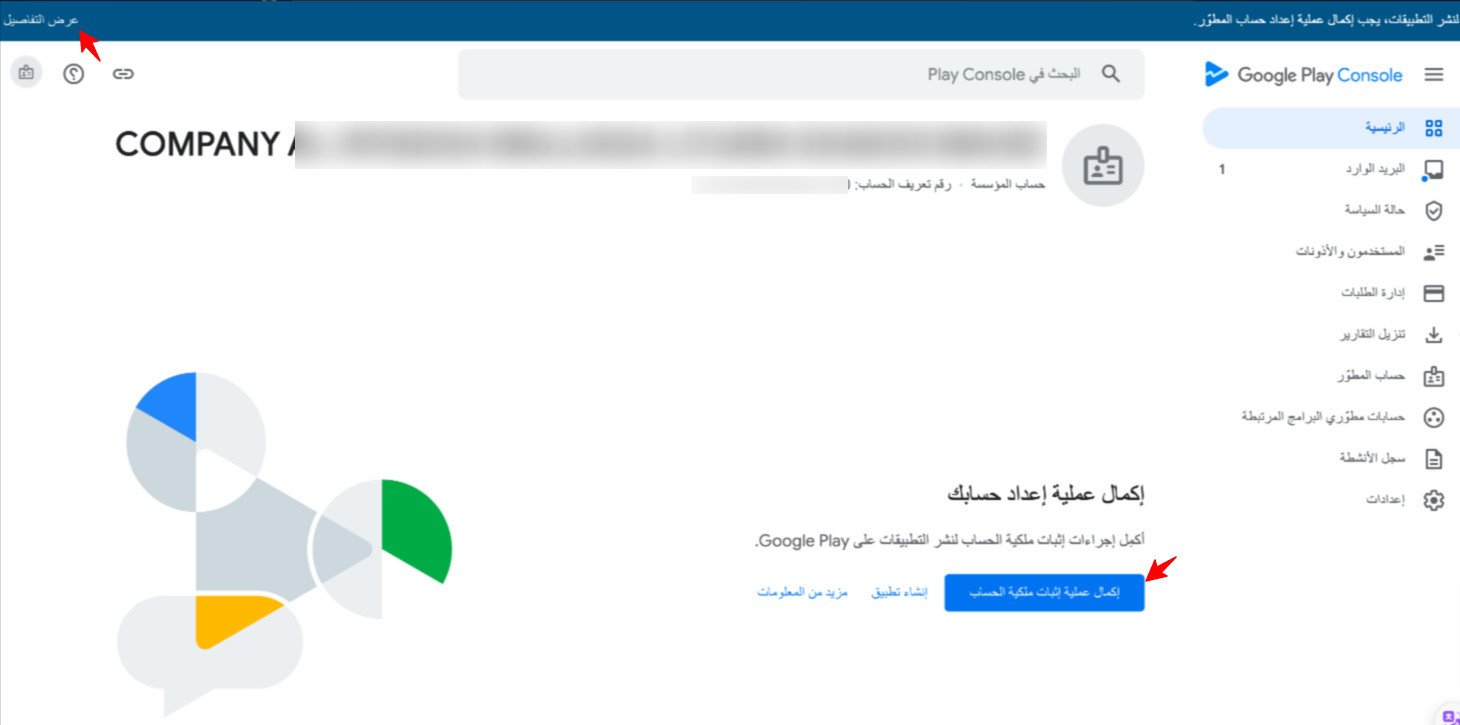
يلزم إكمال إجراء إثبات ملكية الحساب بتقديم الأوراق المطلوبة ( السجل التجاري والهوية ) لدعم جوجل ليتم السماح بنشر التطبيقات
22- خطوات إثبات ملكية حساب جوجل ( شركة ) :
- اختر إكمال عملية إثبات ملكية الحساب من الشاشة الرئيسية للحساب
- أو من خلال البنر العلوي الظاهر لك بالضغط على عرض التفاصيل

- أو من خلال الضغط على تبويب حساب المطور من الصفحة الرئيسية لحسابك ليتم عرض بنر إكمال إثبات الملكية
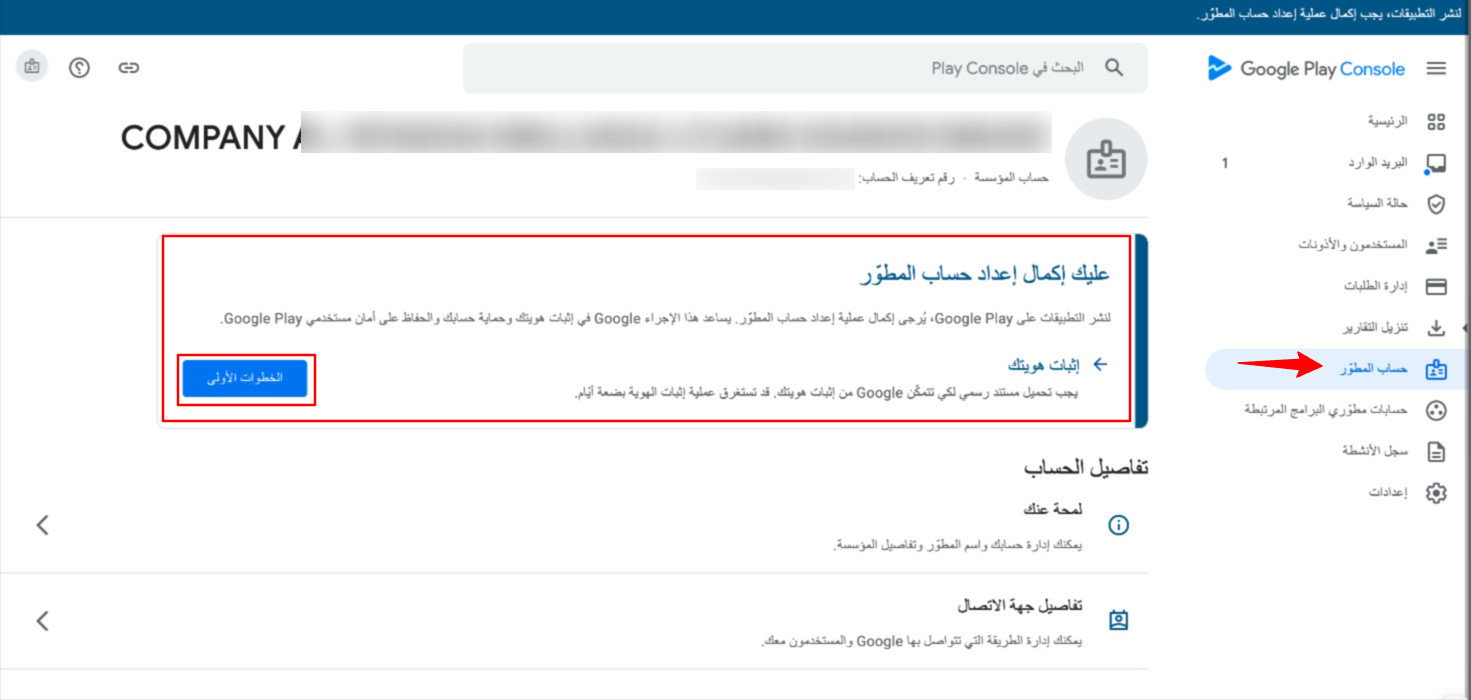
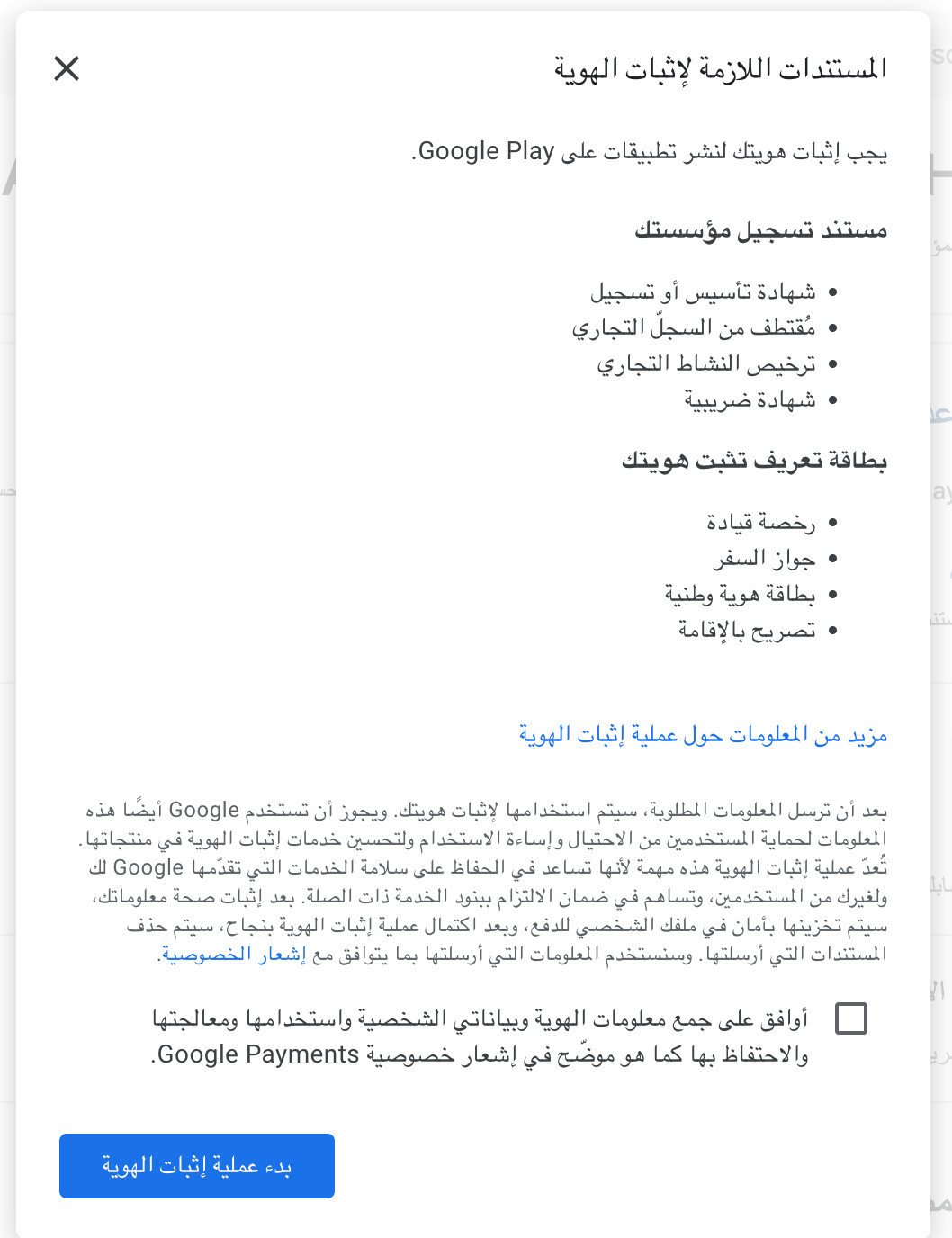
23- اضغط على الخطوات الأولى للبدء بعملية إثبات الملكية, ستظهر لك نافذة منبثقة بمتطلبات إثبات ملكية الحساب, قم بتفعيل مربع الإقرار ثم اضغط (البدء عملية إثبات الملكية) :
- يكفي توفير احد المتطلبات لإثبات ملكية المؤسسة مثل توفير السجل التجاري
- يكفي توفير أحد المتطلبات لإثبات هويتك مثل الهوية الوطنية
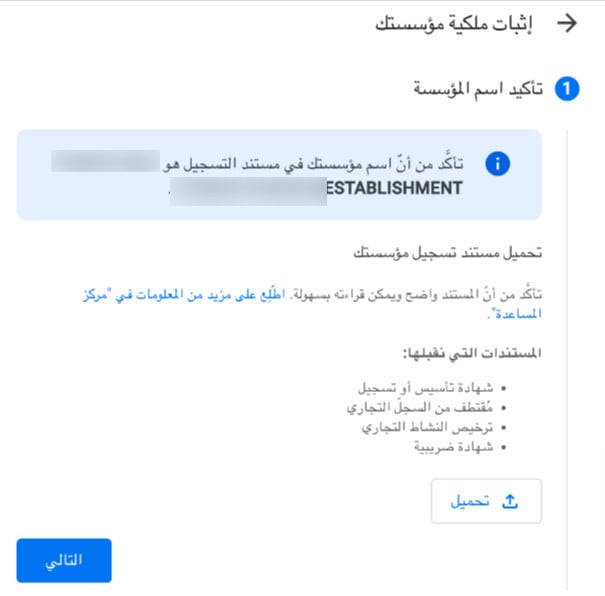
24- أكد اسم المؤسسة الظاهر لك , ثم قم برفع الملف المطلوب بحيث يظهر الاسم بالملف مطابق للظاهر لك,ثم اختر التالي:
- اسم المؤسسة الظاهر هنا مطابق لما تم تقديمه من خلال طلب DUNS مسبقاً.
- يفضل رفع الملف الخاص بالمؤسسة مثل السجل التجاري النسخة المترجمة نفسها التي تم تقديمها بطلب الDUNS.
- في حال عدم مطابقة الاسم للملف المتوفر لديك, يمكنك التعديل عليه من خلال تقديم طلب تعديل مع D&B
25- أكتب اسمك بشكل مطابق تماماً للمستند الذي ستقدمه لإثبات الهوية , ثم اختر البلد
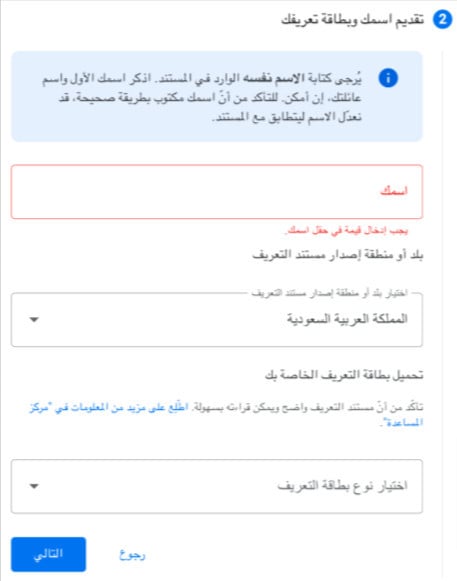
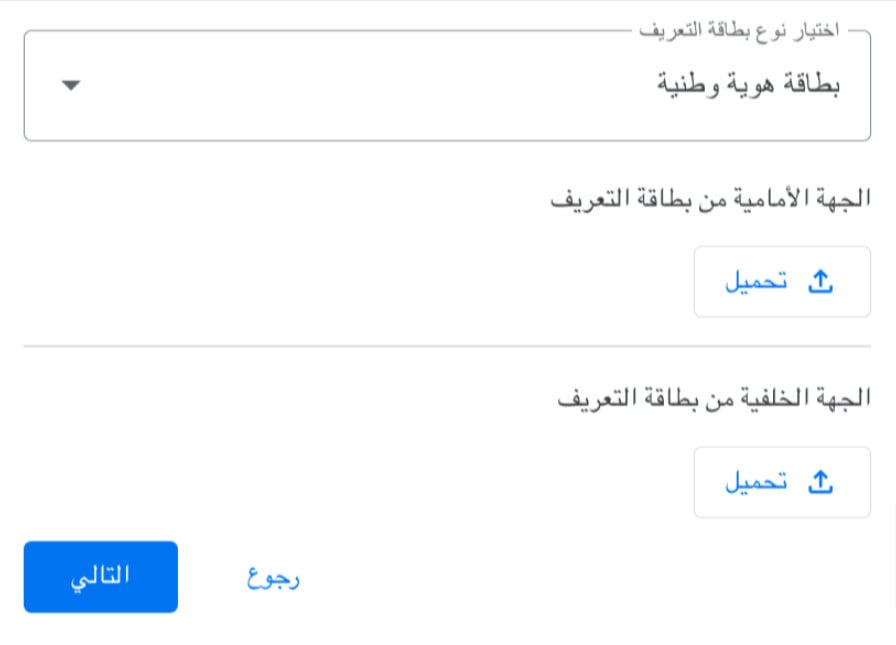
26- ثم اختر نوع الملف المتوفر ( هوية وطنية أورخصة قيادة أو جواز سفر أو رخصة الإقامة ) وحمّل الملف كما هو مطلوب ( من الأمام والخلف إن طلب ) , ثم اضغط (التالي) :
- تأكد من مطابقة الملف المرفوع لاسم مالك المؤسسة أو أحد مدرائها
- تأكد من توفر الاسم باللغة الإنجليزية
- تأكد من رفع الملف بصورة واضحة من الامام والخلف, ويفضل استخدام كاميرا الجوال بتصوير الإثبات ورفعها ليتم القبول بشكل أسرع.
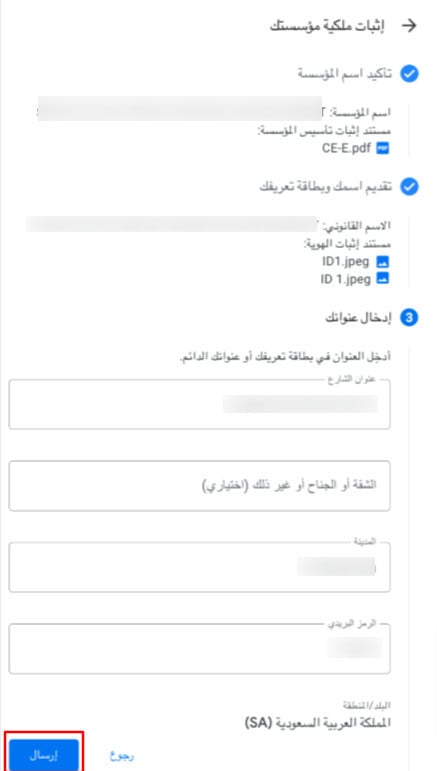
27- املء تفاصيل العنوان -ثم اضغط (إرسال) :
- عادة تفاصيل العنوان يتم ملئها تلقائياً بمجرد الضغط على الخانات المخصصة-
- تفاصيل عنوان المؤسسة نفسه الذي تم تقديمة بطلب الDUNS
- يمكن تغييرها بتقديم طلب التعديل على العنوان مع D&B
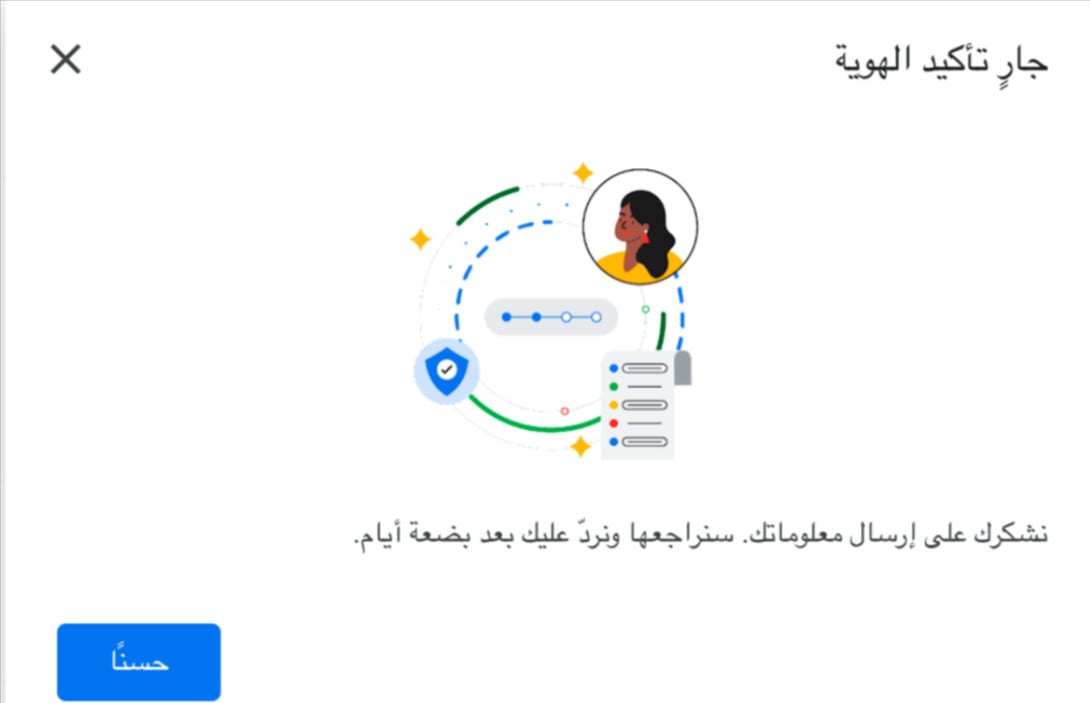
28- بعد إرسال طلب الإثبات سيتم مراجعته من خلال دعم جوجل والتواصل معك على البريد بأي تحديثات, يستغرق الأمر عادة عدة أيام
29- كما يمكنك المتابعة بحالة الإثبات من خلال صفحة المطور بحسابك
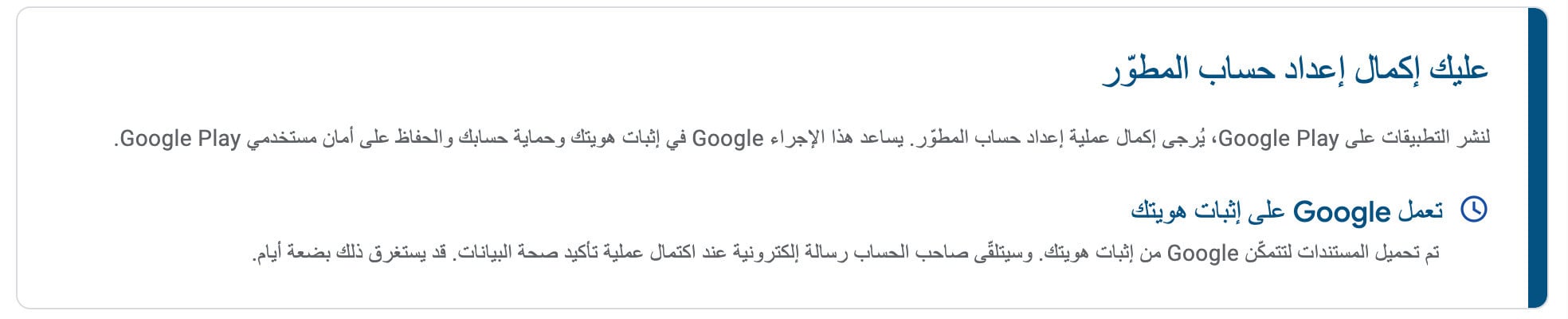
( فور اكتمال إثبات الملكية, يمكنك القيام بنشر التطبيقات على متجر جوجل كما يمكنك الآن استخدام لوحة مطوري قوقل Google Play Console لنشر وإدارة تطبيقاتك )