
ما هي Google Analytics ؟
هي أداة تحليل البيانات Google Analytics بتعقب حركة المرور والزيارات القادمة إلى موقعك، ويتم ذلك عبر كود أو “شفرة” برمجية يتم وضعها في صفحات موقعك، تقوم بالعمل على تجميع البيانات وتحليلها عن كل زائر قام بالدخول إلى موقعك
ومن ثم تقوم الأداة بإظهار تلك البيانات بشكل منظم واحترافي داخل “لوحة تحكم” في حسابك لتتمكن من متابعة زيارات موقعك بدقة وبسهولة.
إذا كنت صاحب موقع أو تطبيق وتقدم خدمة على الإنترنت أو محتوى أيا كان نوعه، فإنك سوف تحتاج إلى تطوير موقعك وخدمتك بما يتناسب مع حاجات الزوار ومتطلباتهم، فلا يكفي أن تعتقد أنك تقدم خدمة جيدة، لكن يجب أن تقوم بعمل الاختبارات ومقارنة الأداء وتفاعل الجمهور مع تلك الخدمة لتطويرها بما يتناسب مع احتياجات السوق.
وهذا لن يتأتى إلا بمعرفة دقيقة بحجم القبول على خدمتك، وكيفية تعامل المستخدمين معها
بالتالي تكمن أهمية مثل تلك الأداة لموقعك، ستلاحظ بعد استخدامك لها بشكل صحيح الفرق الكبير بين أداء موقعك والمبيعات التي تتطور بشكل ملحوظ جدا عند تغييرك لجزء ولو بسيط جدا في موقعك أخبرتك تحليلات تلك الأداة أن عليك أن تقوم بتغييره لتحصل على مبيعات أكثر، أو مدة بقاء أكثر للزوار في موقعك وتفاعلهم مع خدماتك بشكل أفضل.
اهميه google analytics :
أهم ما يمكنك التعرف إليه من خلال هذه الأداة :
- عدد الأشخاص الذين زاروا متجرك.
- عدد الأشخاص القادمين إلى المتجر للمرة الأولى.
- عدد الأشخاص الذين يُعتبرون زوار دوريّين.
- الصفحات التي تتمتع بأعلى نسب دخول.
- الزمن الوسطي لبقاء الزائر.
- الكلمات الرئيسية التي تجتذب الزوار أكثر.
- عدد المستخدمين القادمين من صفحات البحث.
- عدد المستخدمين القادمين من الإعلانات.
اتبع الاتي للحصول علي كود الربط الخاص ب Google Analytics :
إنشاء حساب لمتجرك ومصدر بيانات جديد على Google Analytics.

تثبيت تطبيق Google Analytics واختيار حساب المتجر على Google Analytics.
اولا :
سجل الدخول إلى Google Analytics من خلال حسابك على Gmail، ثم اضغط Start measuring
ادخل اسم الحساب

اختر إعداد مشاركة البيانات (منتجات وخدمات Google، المرجعية، الدعم الفني، متخصص الحسابات)، ثم اضغط (التالي).

ادخل اسم الموقع، وحدد العملة، والتوقيت الزمني، ثم اضغط التالي

ادخل معلومات نشاطك التجاري.
حدد فئة نشاطك التجاري، وحجمه، ثم اضغط التالي

حدد أهداف نشاطك التجاري، ثم اضغط التالي

الموافقة على الشروط والاحكام الخاصة بـ Google

إعداد مصدر بيانات لبدء جمع البيانات، اضغط علي الويب

أدخل نطاق / دومين متجرك بدون (https://)، وأدخل اسم المتجر، ثم اضغط (إنشاء مصدر بيانات).

قد يستغرِق موقعك مدة تصل إلى 48 ساعة لبدء جمع البيانات.

ستظهر الصفحة الرئيسية لـ Google Analytics قبل جمع البيانات بهذا الشكل:

قم بحفظ معرف المقياس والبحث لكي تستطيع الربط متجر مع شوبكس

بعد التوجه الي جوجل وعمل حساب لدي ( Google Analytics ) قم بعمل نسخ معرف الخاصية او التتبع الخاص بك وقم بالذهاب الي اكواد الربط الموجوده داخل لوحة التحكم
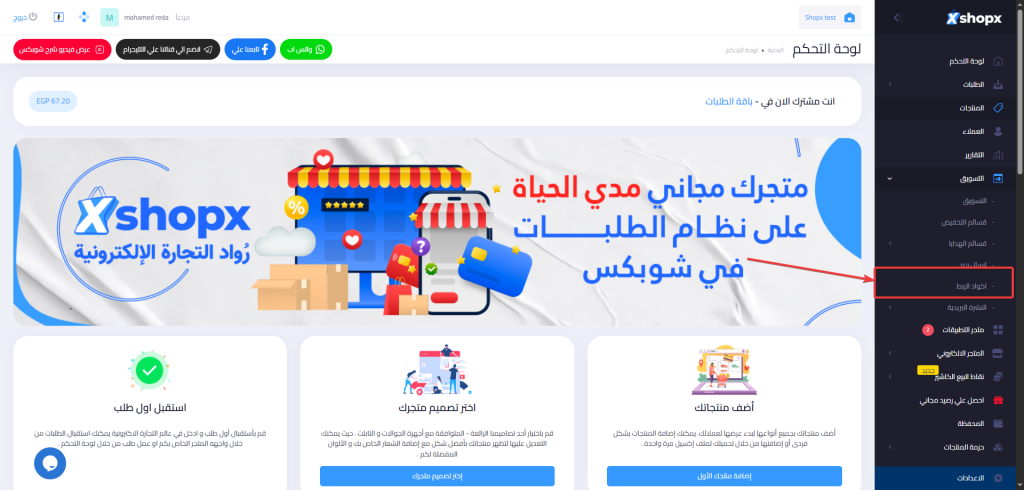
بعد ذلك قم بتحويل الحالة من تعطيل الي تمكين و وضع ( Property or Tracking ID ) الخاص بك في المكان المخصص

بعد الانتهاء قم بعمل حفظ للاعدادات و تفعيل الحملة الخاصة بك علي جوجل
